1. ภาพรวมและเป้าหมายของบทเรียน (Course Overview & Learning Objectives)
คำอธิบายบทเรียน (Course Description)
Google Sheets เป็นแอปพลิเคชันสเปรดชีต (Spreadsheet) แบบ Cloud-Native บนระบบ Google Workspace ที่ประมวลผลข้อมูลบนเซิร์ฟเวอร์ความเร็วสูงของ Google ช่วยขจัดปัญหาการส่งไฟล์สลับไปมา ไฟล์หาย หรือปัญหาวิดีโอ/ไฟล์พังจากการเปิดข้ามเวอร์ชัน แอปพลิเคชันถูกออกแบบมาเพื่อรองรับการประมวลผลข้อมูล การวิเคราะห์ด้วยฟังก์ชันทางสถิติและคณิตศาสตร์ การสร้างแดชบอร์ดด้วยกราฟภาพ (Data Visualization) การนำเข้าข้อมูลข้ามแพลตฟอร์ม ตลอดจนการทำงานร่วมกันพร้อมกันหลายคนแบบ Real-time โดยข้อมูลทุกจุดจะถูกบันทึกอัตโนมัติ (Auto-Save) และติดตามประวัติการแก้ไขย้อนหลังได้ทุกวินาที
เป้าหมายของบทเรียน (Learning Objectives)
เมื่อเรียนจบในบทนี้ ผู้เรียนจะสามารถ:
- เข้าใจหลักการนำเข้า (Import) และกระบวนการแปลงไฟล์ (Conversion Mechanism) จากโปรแกรมสเปรดชีตภายนอก เช่น Microsoft Excel, CSV หรือ TSV เข้าสู่โครงสร้างข้อมูลของ Google Sheets
- บริหารจัดการโครงสร้างพื้นที่ทำงาน (Grid Layout) ทั้งระดับแถว (Rows), คอลัมน์ (Columns), เซลล์ (Cells) และการใช้เทคนิคตรึงมุมมอง (Freeze Panes) เพื่อรองรับข้อมูลขนาดใหญ่ (Big Data Layout)
- กำหนดประเภทข้อมูล (Data Types) และการจัดรูปแบบตัวเลข (Number & Currency Formatting) ให้ถูกต้องตามหลักการคำนวณ
- ใช้ประโยชน์จาก AI และ Machine Learning ผ่านฟีเจอร์ Explore ในการสรุปผลข้อมูล วิเคราะห์แนวโน้ม และสร้างแผนภูมิอัตโนมัติ
- กำหนดสิทธิ์การแชร์เอกสารเชิงลึก (Viewer, Commenter, Editor) และตั้งค่าการปกป้องข้อมูลระดับองค์กร
- ประยุกต์ใช้เครื่องมือการทำงานร่วมกัน เช่น การตั้งคอมเมนต์แบบมอบหมายงาน (Task Assignment), การแชทสดในสเปรดชีต (In-Sheet Chat) และการนำเสนอผ่าน Google Meet โดยตรงจากหน้าเอกสาร
2. การนำเข้า การแปลงไฟล์ และสเปรดชีตตัวอย่าง (Import & Conversion Engine)
2.1 นามสกุลไฟล์ที่รองรับและสถาปัตยกรรมการแปลงไฟล์ (Supported File Formats)
Google Sheets มีเครื่องมือ Conversion Engine ที่สามารถอ่านโครงสร้างไบนารีและข้อความจากโปรแกรมสเปรดชีตอื่นได้ ดังนี้:
Microsoft Excel Format: .xlsx, .xls, .xl

OpenDocument Format: .ods (รูปแบบมาตรฐานสำหรับโปรแกรม Open Source เช่น LibreOffice)

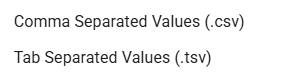
Text-Based Delimited Format: .csv (Comma-Separated Values), .tsv / .tab (Tab-Separated Values), .txt
2.2 ขั้นตอนการนำเข้าไฟล์ CSV หรือ Excel ขึ้นสู่ Google Sheets อย่างละเอียด
[ อัปโหลดไฟล์ .csv / .xlsx ขึ้น Google Drive ]
│
▼
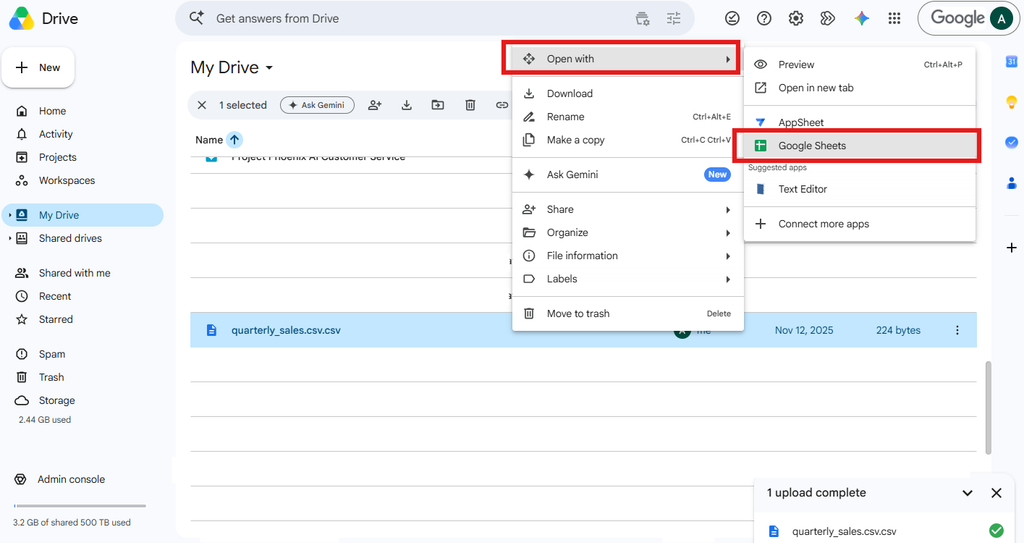
[ คลิกขวาที่ไฟล์ > Open with > Google Sheets ]
│
▼
[ ระบบ Conversion Engine ทำการอ่าน Delimiter / Cell Data ]
│
▼
[ สร้างไฟล์ Google Sheets ฉบับใหม่ (คลาวด์) โดยคงไฟล์ต้นฉบับไว้ ]
1. ขั้นตอนการเตรียมไฟล์ต้นฉบับ:
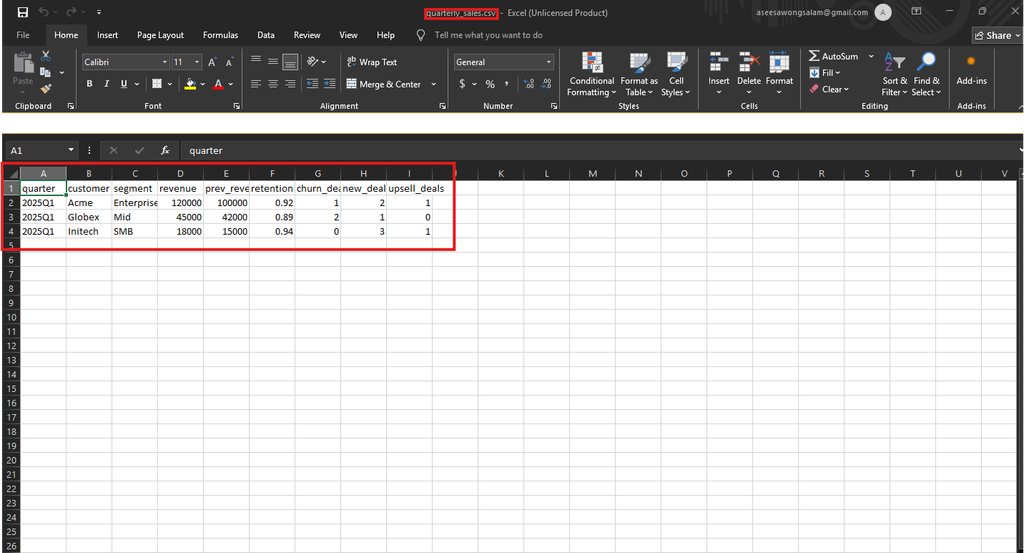
ตรวจสอบว่าไฟล์ .csv หรือ .xlsx ในเครื่องของคุณ มีการจัดวางแถวแรกเป็นหัวข้อคอลัมน์ (Header) ที่ชัดเจน และไม่มีเซลล์ที่รวมกัน (Merged Cells) ผิดโครงสร้าง
2. การนำเข้าผ่าน Google Drive:
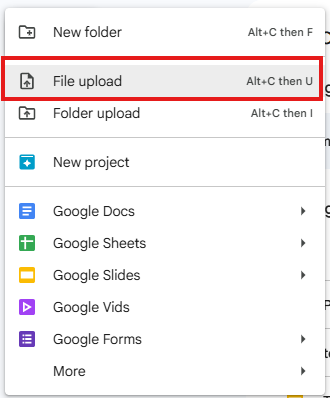
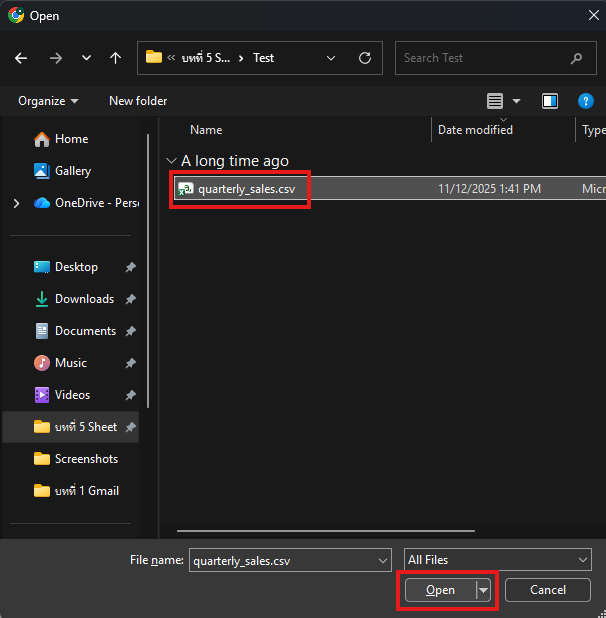
เปิด Google Drive > กดปุ่ม + New > เลือก File upload

เลือกไฟล์ exported-data.csv จากเครื่องคอมพิวเตอร์ของคุณ แล้วกด Open
3. การแปลงไฟล์เป็น Google Sheets Format:
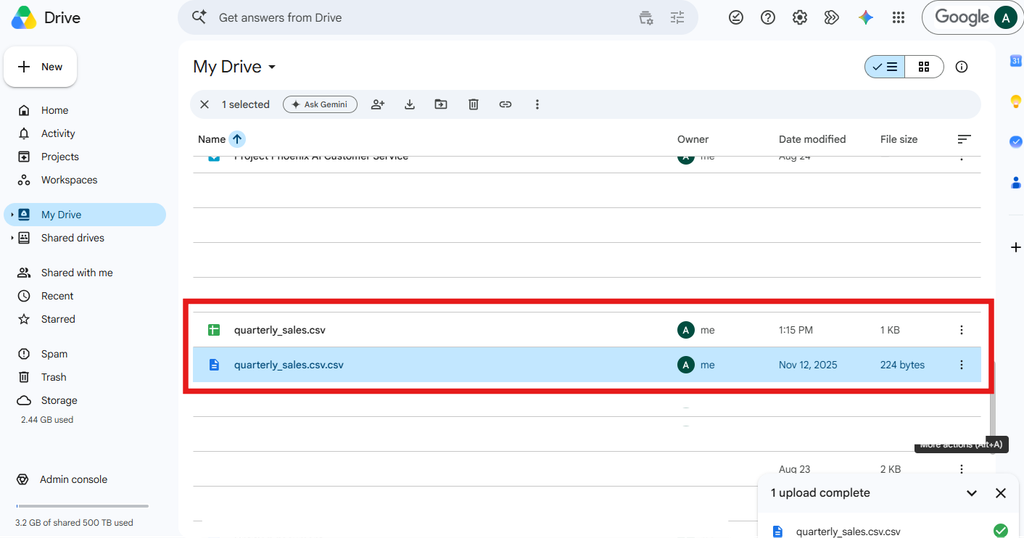
เมื่ออัปโหลดเสร็จสิ้น ให้คลิกขวาที่ไฟล์ exported-data.csv (ตัวอย่าง) ใน Google Drive
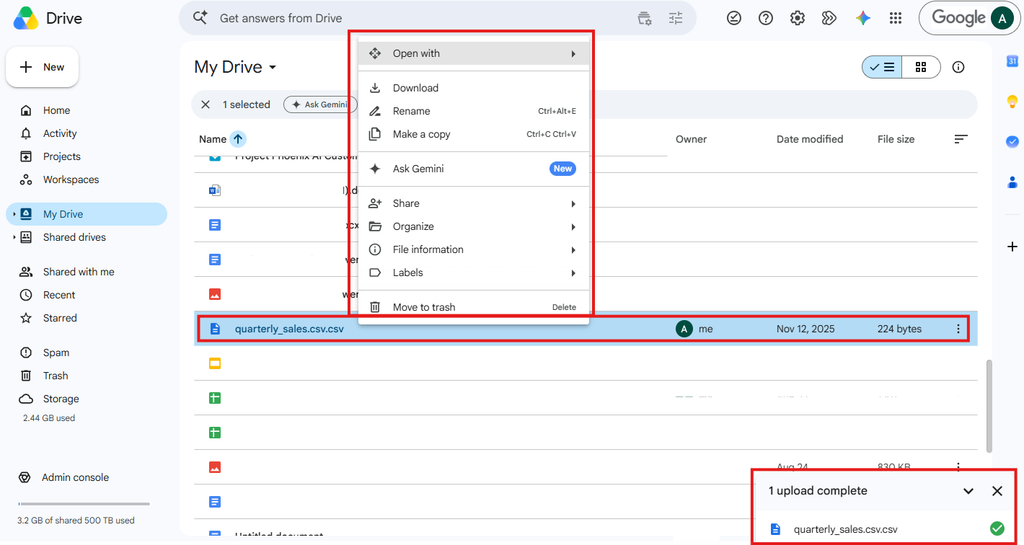
เลือก Open with > Google Sheets
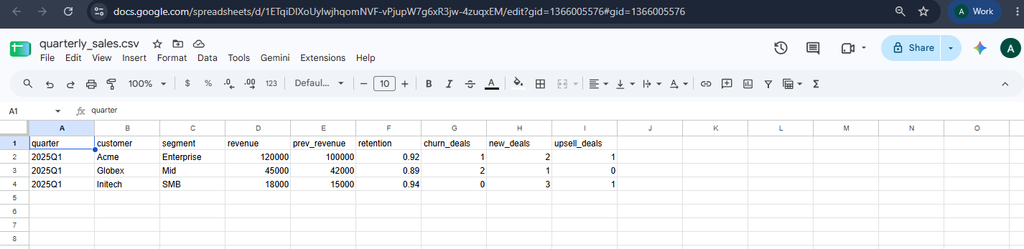
กลไกการทำงานเบื้องหลัง: Google Sheets จะทำการสร้างไฟล์สำเนาขึ้นมาใหม่ 1 ไฟล์ที่มีไอคอนสีเขียว ( Google Sheets Format) ส่วนไฟล์ .csv ต้นฉบับจะยังคงอยู่อย่างเดิมใน Drive ช่วยป้องกันไม่ให้ข้อมูลต้นฉบับสูญหาย
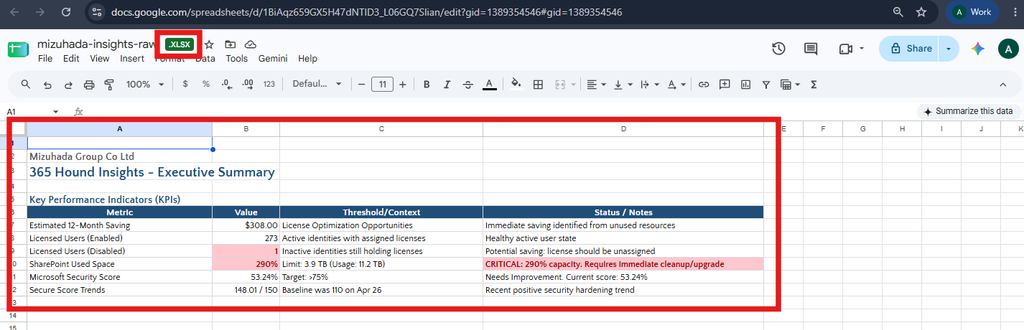
เทคนิคพิเศษ (Native Office Editing): หากคุณอัปโหลดไฟล์ Microsoft Excel (.xlsx) เข้ามาใน Google Drive คุณสามารถดับเบิลคลิกเพื่อแก้ไขไฟล์ Excel ได้ทันทีโดย ไม่ต้องแปลงไฟล์ (ระบบจะขึ้นสัญลักษณ์ .XLSX สีเขียวข้างชื่อไฟล์) ช่วยให้ทำงานกับผู้ใช้ที่ใช้ Microsoft Office ได้โดยไม่มีปัญหาเรื่องฟอนต์หรือรูปแบบเพี้ยน
3. การจัดการโครงสร้าง การจัดรูปแบบ และแผ่นงาน (Formatting & Structure)
3.1 การสร้างเอกสารและการตั้งประเภทข้อมูล (Data Types & Entry)
1. เปิด sheets.google.com > กดปุ่ม + (Blank) เพื่อสร้างสเปรดชีตใหม่
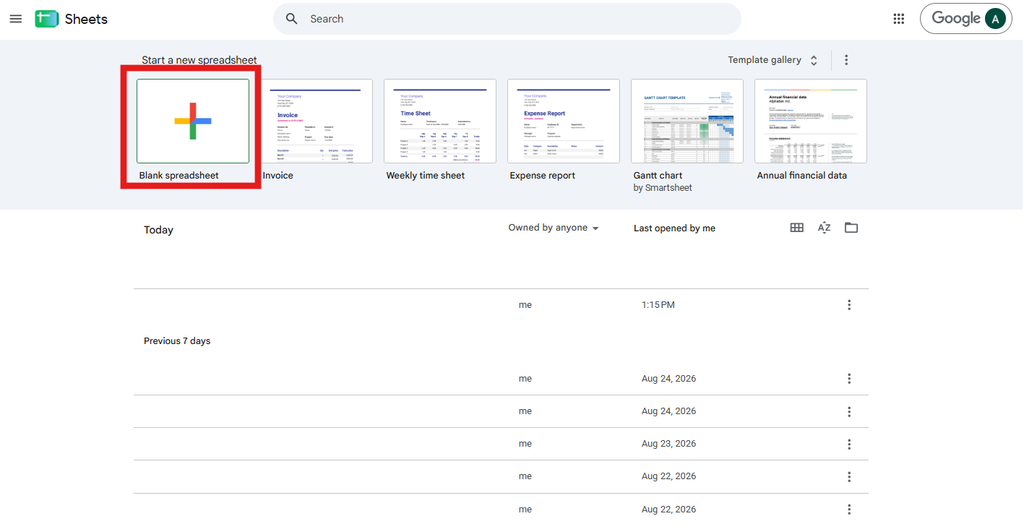
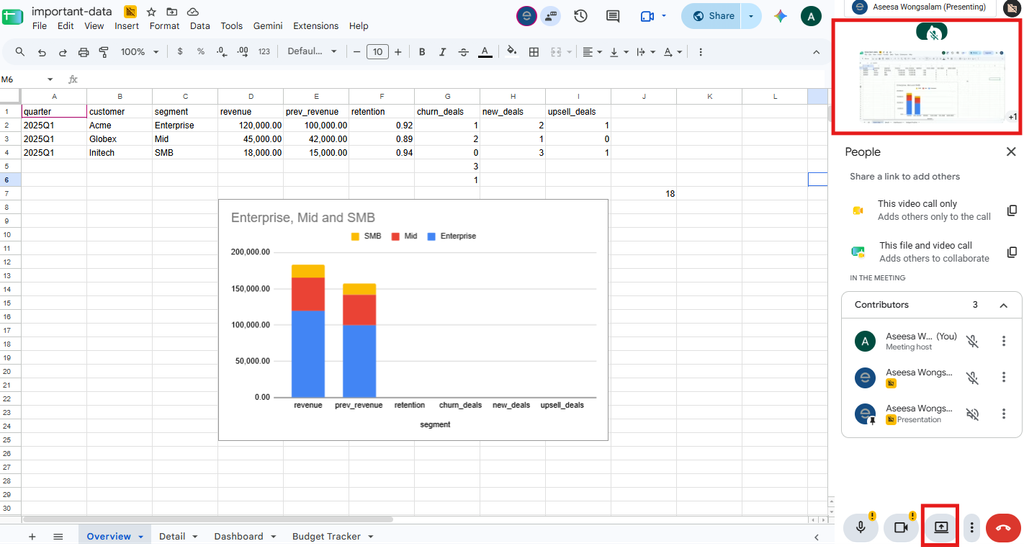
2. การตั้งชื่อเอกสาร: คลิกที่มุมซ้ายบนตรงคำว่า Untitled spreadsheet เปลี่ยนชื่อเป็น important-data

3. การป้อนข้อมูลและโครงสร้างประเภทข้อมูล:
Text (ข้อความ): พิมพ์ลงในเซลล์ ระบบจะจัดชิดซ้าย (Left-aligned) ให้อัตโนมัติ

Number / Currency (ตัวเลข/สกุลเงิน): พิมพ์ตัวเลขดิบลงไป (ห้ามพิมพ์เครื่องหมายจุลภาค , หรือสัญลักษณ์สกุลเงิน ฿ / $ ลงไปในเซลล์โดยตรง เพราะจะทำให้ระบบมองเป็นข้อความและนำไปคำนวณสูตรไม่ได้) ระบบจะจัดชิดขวา (Right-aligned) ให้อัตโนมัติ

3.2 การปรับแต่งรูปแบบตัวเลขและสกุลเงิน (Formatting Numbers & Currency)
เพื่อแปลงตัวเลขดิบให้แสดงผลเป็นรูปแบบทางการเงินที่อ่านง่าย:
1. คลิกที่ตัวอักษรหัวคอลัมน์ (เช่น คอลัมน์ C) เพื่อครอบเลือกทั้งคอลัมน์
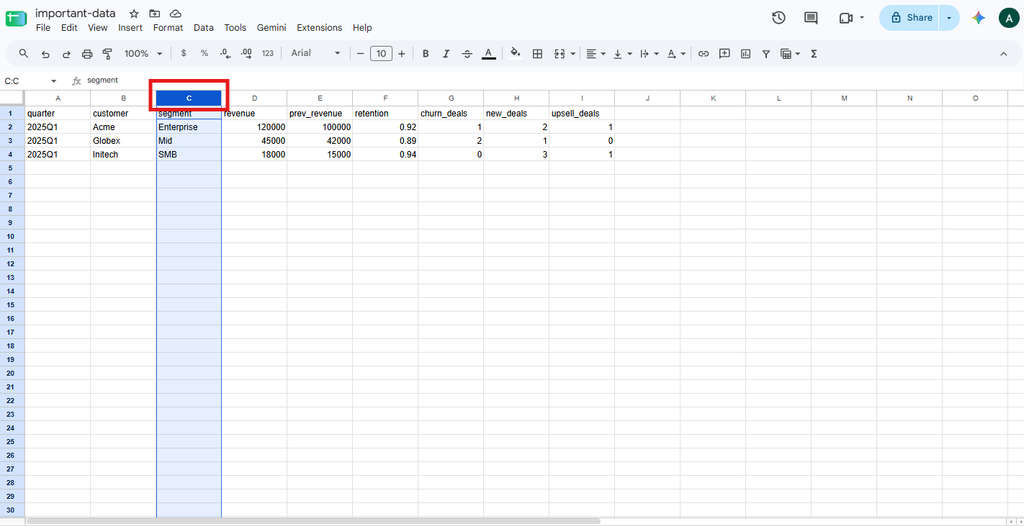
2. ไปที่แถบเมนู Format > Number > เลือก Currency (หรือกดไอคอน $ / ฿ บนแถบเครื่องมือ Toolbar)
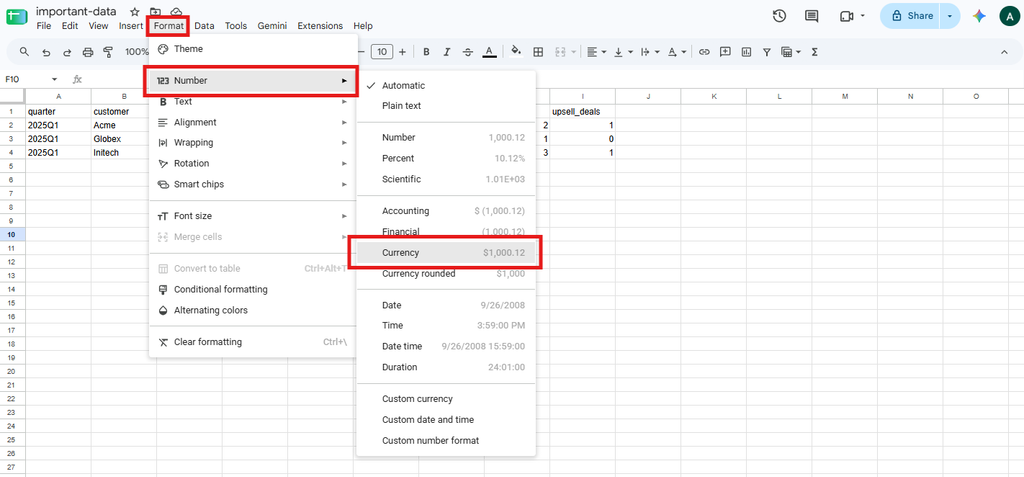
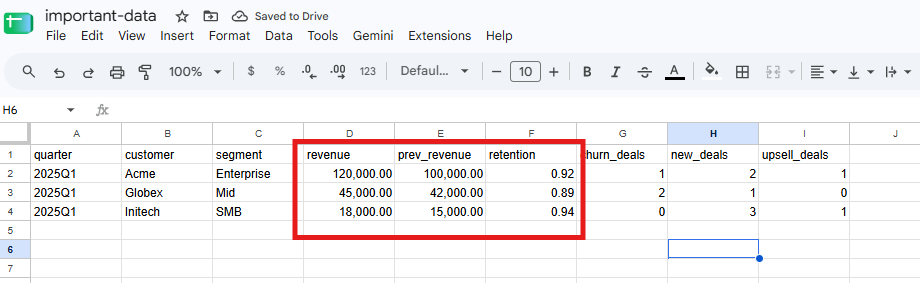
3. ผลลัพธ์: ตัวเลข 1000 จะถูกเปลี่ยนการแสดงผลเป็น $1,000.00 หรือ ฿1,000.00 โดยที่ค่าจริงในเซลล์ยังคงเป็นตัวเลข 1000 สำหรับนำไปคำนวณต่อได้ถูกต้อง
3.3 การจัดการแถว คอลัมน์ เซลล์ และการตรึงมุมมอง (Rows, Columns & Freeze)
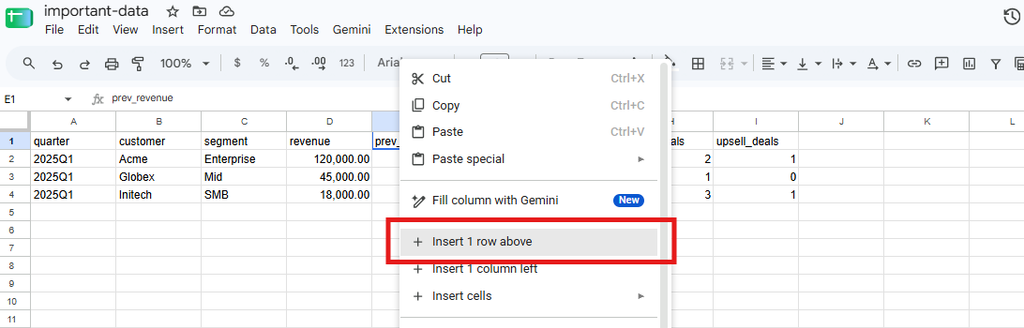
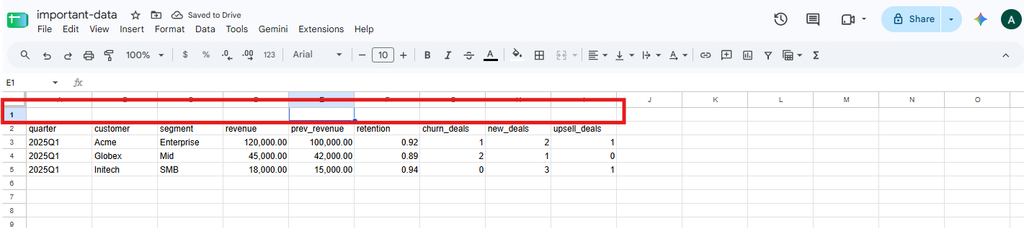
การแทรก (Insert): คลิกขวาที่หัวแถว (ตัวเลข) หรือหัวคอลัมน์ (ตัวอักษร) > เลือก Insert 1 row above/below หรือ Insert 1 column left/right
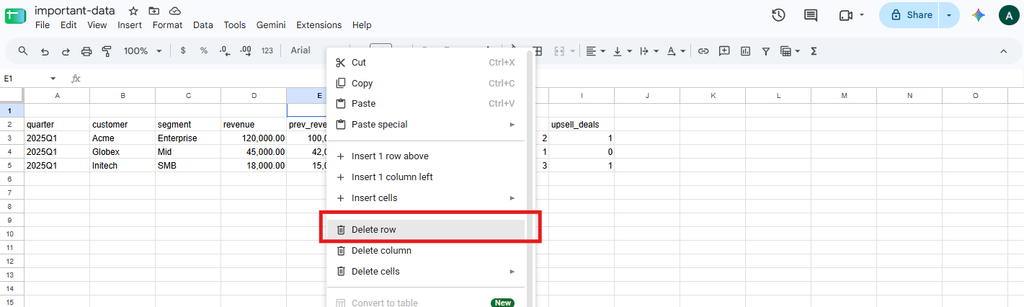
การลบ/ซ่อน (Delete/Hide): คลิกขวาที่แถวหรือคอลัมน์ > เลือก Delete row/column เพื่อลบ หรือเลือก Hide row/column เพื่อซ่อนข้อมูลไว้ชั่วคราว
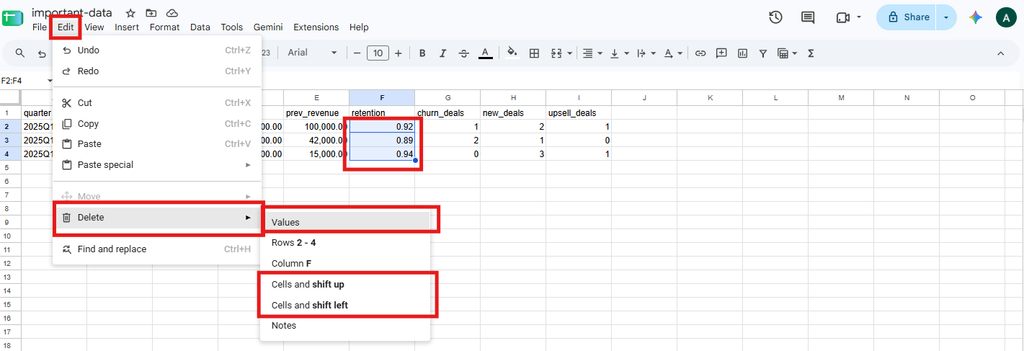
การลบเฉพาะเนื้อหา (Delete cells): ไฮไลต์เซลล์ที่ต้องการ > ไปที่เมนู Edit > Delete cells > เลือก Shift up (ขยับเซลล์ล่างขึ้นแทนที่) หรือ Shift left (ขยับเซลล์ขวามาแทนที่)
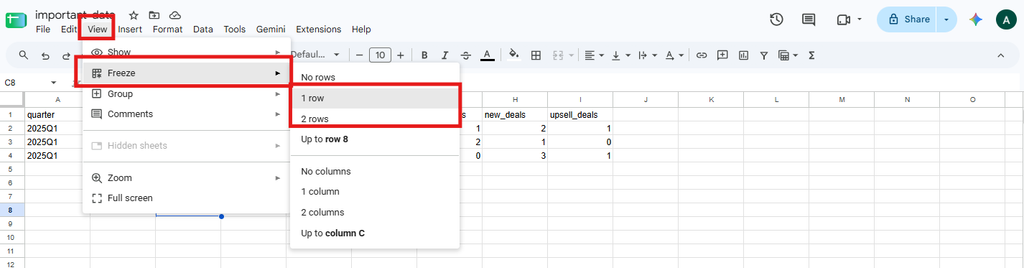
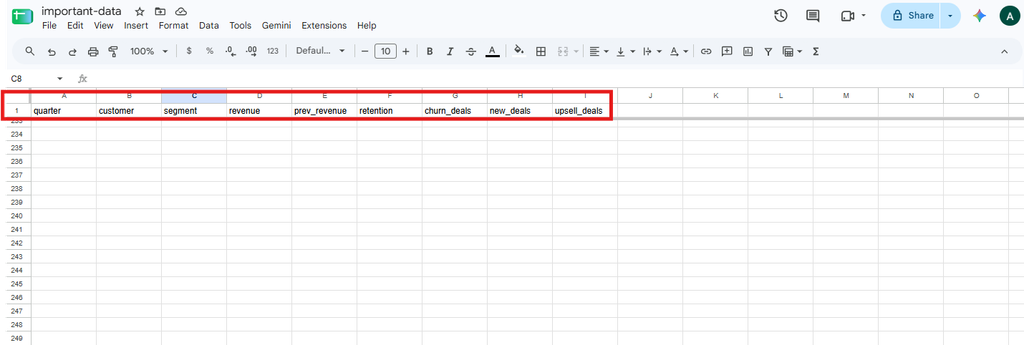
การตรึงมุมมอง (Freeze Panes): เมื่อมีข้อมูลหลายร้อยแถว การสโครลลงด้านล่างจะทำให้มองไม่เห็นหัวข้อคอลัมน์
- วิธีทำ: ไปที่เมนู View > Freeze > เลือก 1 row (ตรึงแถวแรก) หรือ 2 rows หรือเลือกระดับคอลัมน์ตามต้องการ
3.4 การบริหารจัดการแผ่นงานย่อยหลายแผ่น (Multi-Sheet Management)
สเปรดชีตหนึ่งไฟล์สามารถแบ่งออกเป็นหลายแผ่นงานย่อย (Worksheets) ได้ที่แถบด้านล่าง:
เปลี่ยนชื่อ (Rename): ดับเบิลคลิกที่แท็บ Sheet1 พิมพ์ชื่อใหม่เป็น Overview แล้วกด Enter
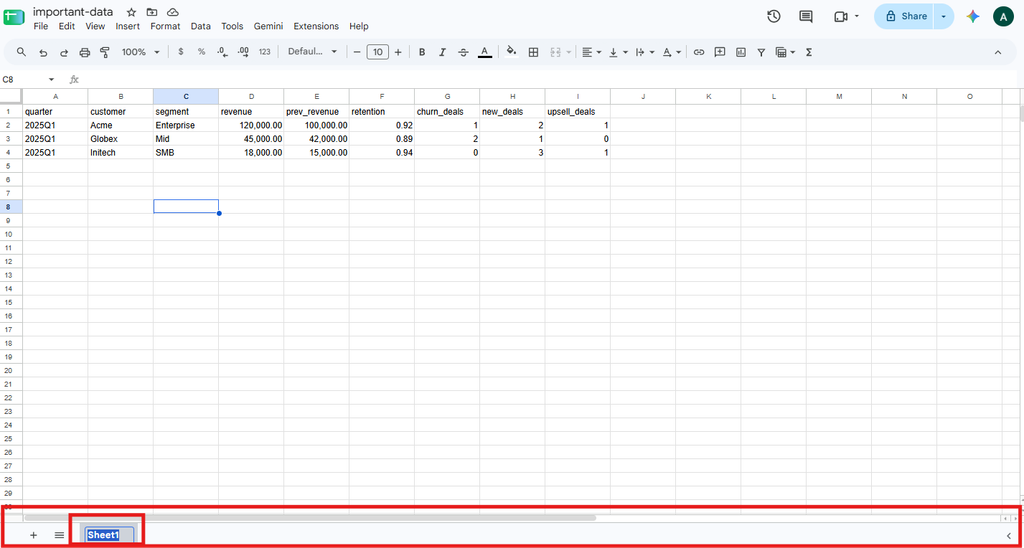

เพิ่มแผ่นงาน (Add Sheet): กดเครื่องหมายบวก + มุมซ้ายล่าง เพื่อสร้างแผ่นงานใหม่ ตั้งชื่อว่า Detail

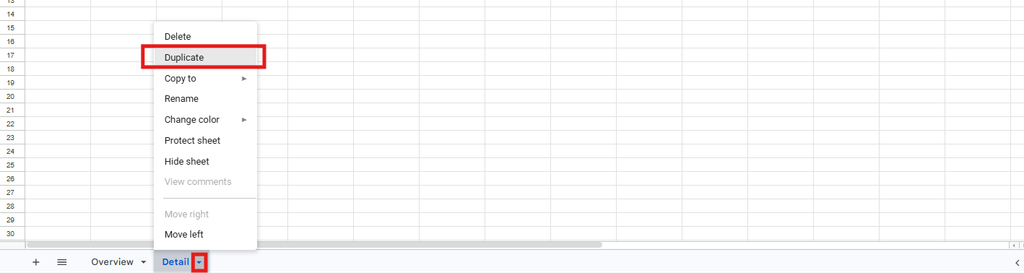
คัดลอกแผ่นงาน (Duplicate): คลิกไอคอนลูกศรลง (▼) ข้างชื่อแท็บ Detail > เลือก Duplicate (ระบบจะสร้างแท็บชื่อ Copy of Detail)

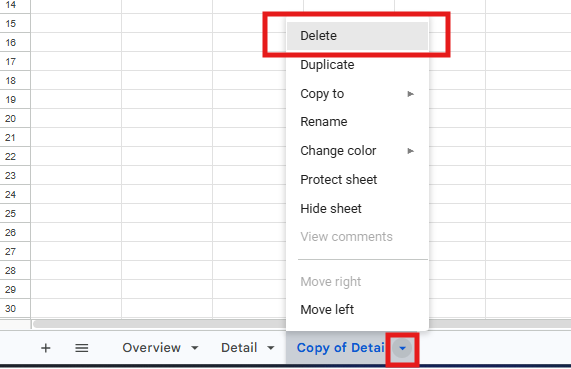
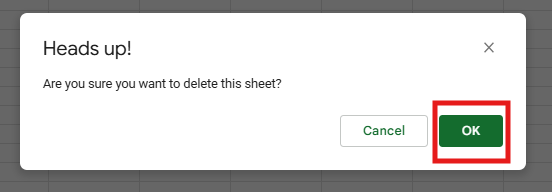
ลบแผ่นงาน (Delete): คลิกไอคอนลูกศรลง (▼) > เลือก Delete > กด OK ยืนยันการลบ
4. การวิเคราะห์ข้อมูลและการสร้างแผนภูมิด้วย AI (Explore & Analytics)
4.1 การใช้นวัตกรรม AI ผ่านฟีเจอร์ Explore (AI-Powered Data Analysis)
Google Sheets มีระบบปัญญาประดิษฐ์และ Machine Learning ฝังมาในตัว เพื่อช่วยให้ผู้ใช้ที่ไม่ใช่ Data Analyst สามารถวิเคราะห์ข้อมูลได้ทันที:
1. การเปิดใช้งาน: คลิกไอคอน Ask Gemini (รูปดาวกระจายสีเขียว) ที่มุมขวาบนของหน้าต่าง
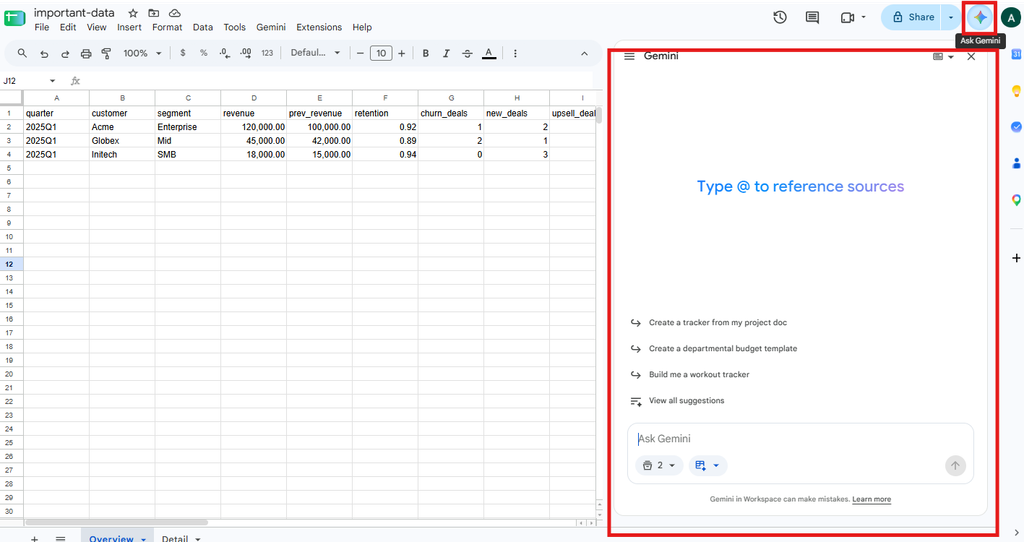
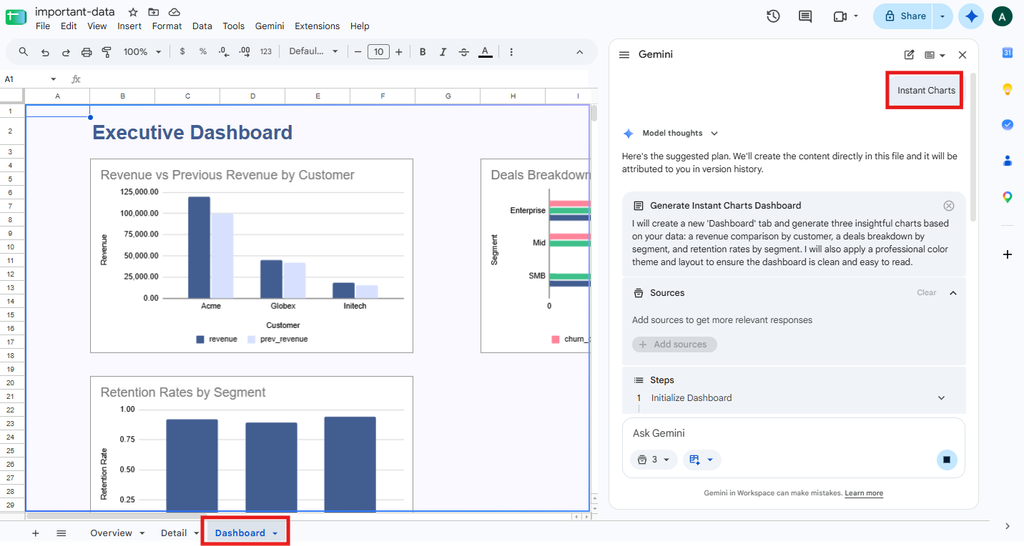
2. การสร้างแผนภูมิแบบด่วน (Instant Charts): AI จะอ่านโครงสร้างข้อมูลในสเปรดชีต แล้วสร้างกราฟที่เหมาะสมให้อัตโนมัติ สามารถใช้เมาส์ลาก (Drag and Drop) กราฟจากแผง Explore มาวางบนแผ่นงานได้ทันที
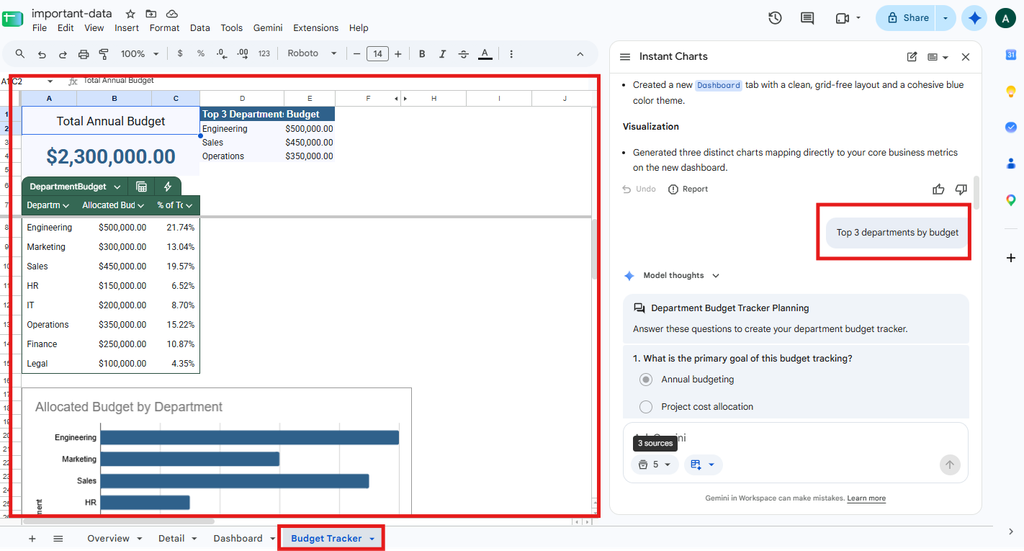
3. การค้นหาด้วยภาษาธรรมชาติ (Natural Language Q&A): ในช่อง “Ask about this data” สามารถพิมพ์คำถามภาษาอังกฤษง่ายๆ เช่น “Top 3 departments by budget” หรือ “Total expenditure” ระบบจะประมวลผลคำนวณค่า พร้อมแสดงสูตรคำนวณมาให้คุณคัดลอกไปใช้งานได้ทันที
4.2 การใช้ฟังก์ชันคำนวณและไอคอนแทรกองค์ประกอบ (Functions & Inserts)
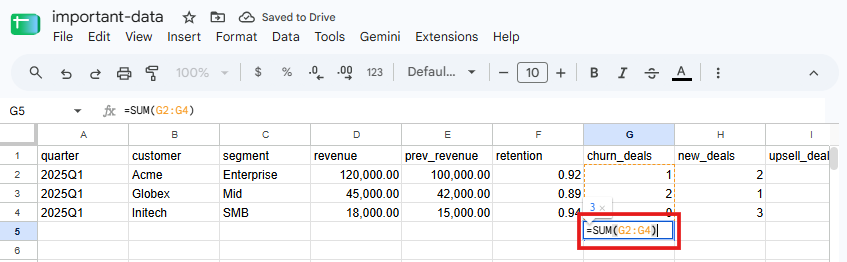
การเรียกใช้ฟังก์ชัน: พิมพ์ = ในเซลล์ที่ต้องการคำนวณ ตามด้วยชื่อฟังก์ชัน เช่น:
=SUM(G2:G4) : หาผลรวมของข้อมูลในคอลัมน์ G
=AVERAGE(G2:G4) : หาค่าเฉลี่ย
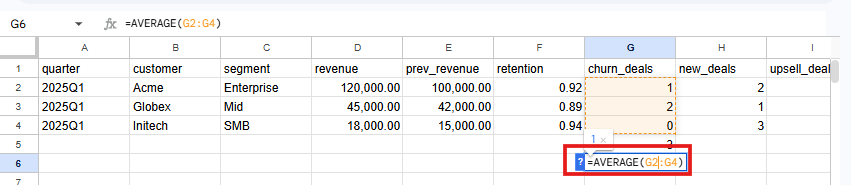
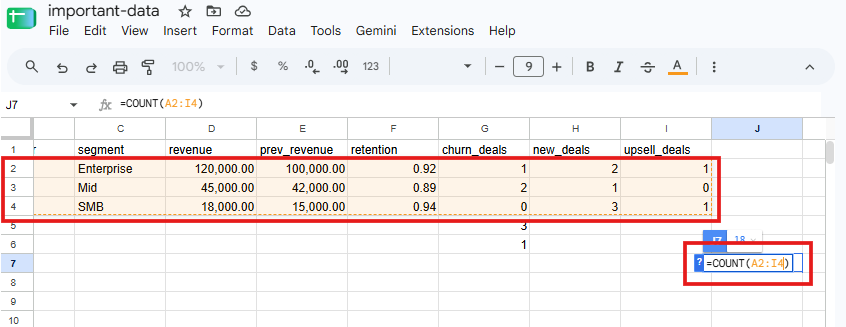
=COUNT(C2:C10) : นับจำนวนเซลล์ที่มีตัวเลข
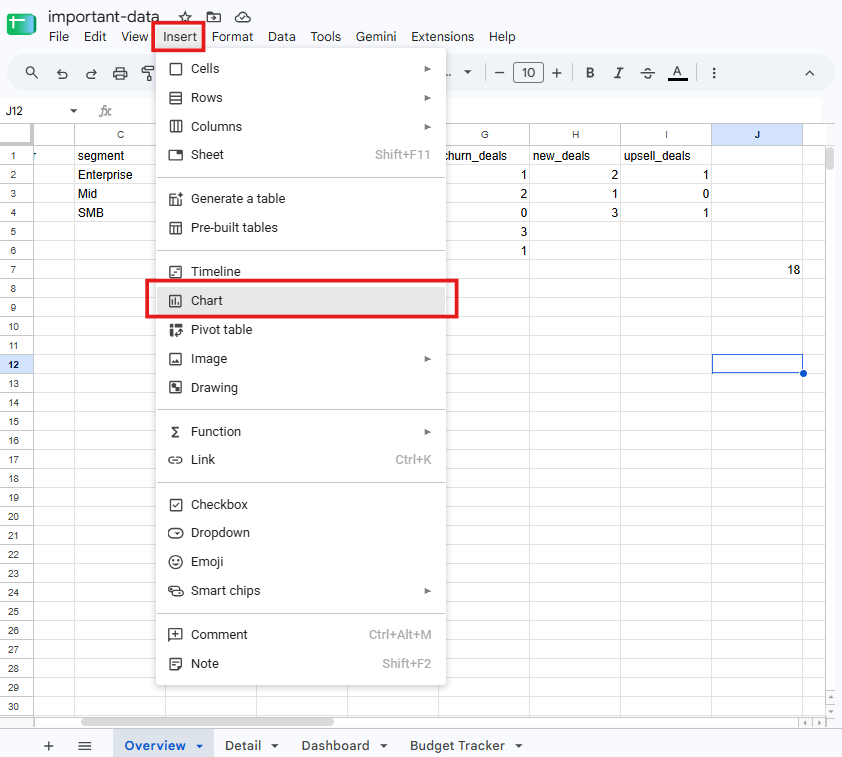
เมนู Insert: สามารถแทรกองค์ประกอบเพื่อตกแต่งรายงานได้
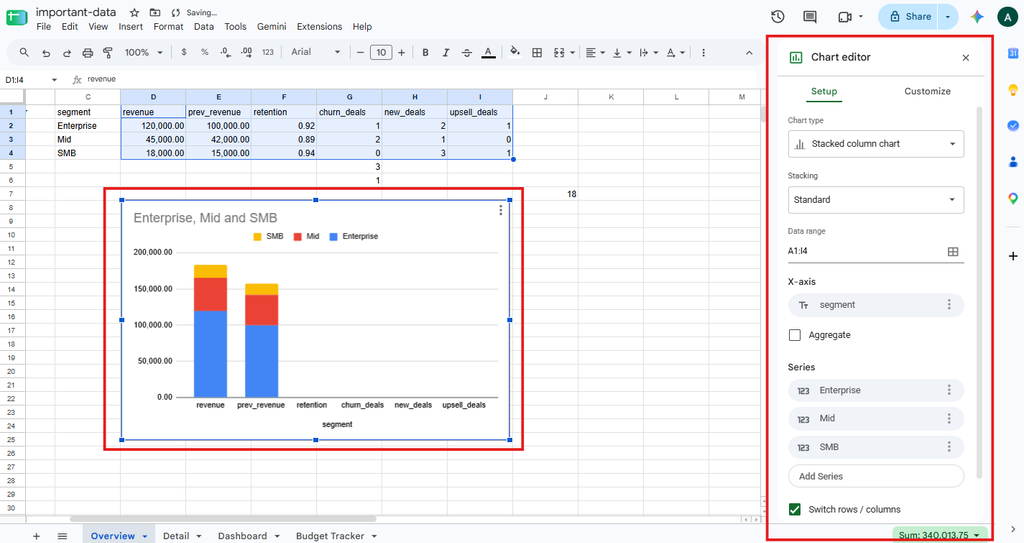
ผ่านเมนู Insert > เลือกแทรก Chart (กราฟแบบกำหนดเอง), Image (รูปภาพในเซลล์/ลอยบนเซลล์), Drawing (ไดอะแกรม) หรือ Check box (กล่องติ๊กถูก)
5. การแชร์ การสื่อสาร และการทำงานร่วมกัน (Collaboration & Security)
5.1 การตั้งค่าสิทธิ์การเข้าถึงและความปลอดภัย (Sharing & Permission Levels)
คลิกปุ่มสีฟ้า Share มุมขวาบน เพื่อกำหนดระดับการเข้าถึงข้อมูล:
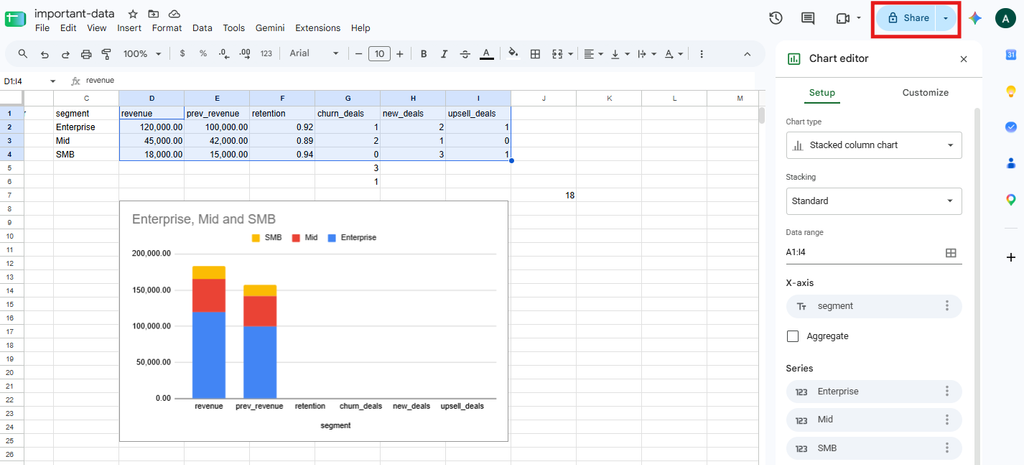
1. การแชร์ระบุรายบุคคล (Specific People):
ใส่ Email Address ของผู้รับในช่อง Add people and groups
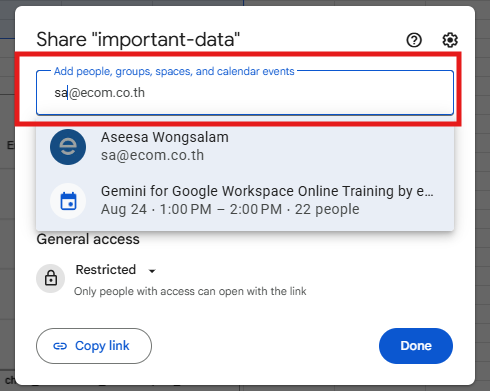
เลือกสิทธิ์ความปลอดภัย:
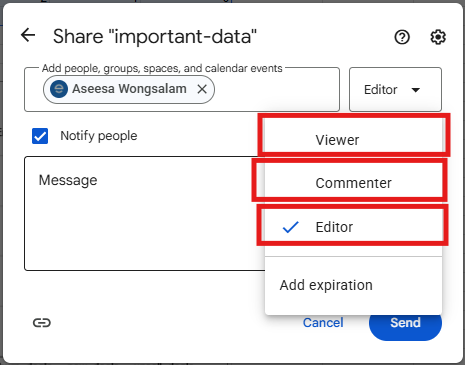
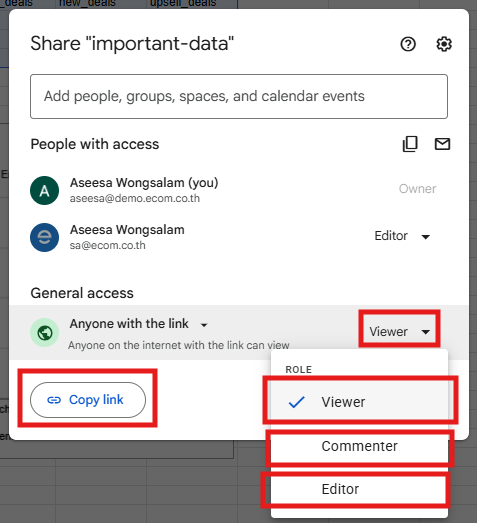
- Viewer: ดูข้อมูลได้เพียงอย่างเดียว ไม่สามารถแก้ไขหรือพิมพ์คอมเมนต์ได้
- Commenter: ดูข้อมูลและเขียนคอมเมนต์ฝากข้อความได้ แต่แก้ไขตัวเลข/สูตรไม่ได้
- Editor: มีสิทธิ์แก้ไขข้อมูล ใส่สูตร ลบ หรือปรับแต่งแผ่นงานได้สมบูรณ์
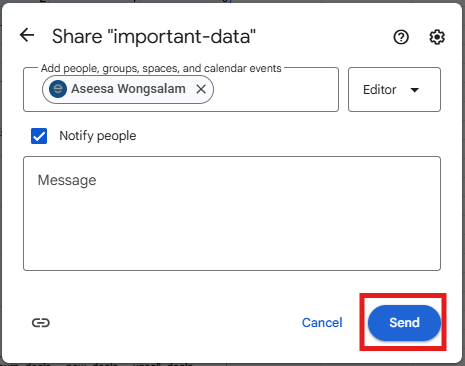
(Optional) พิมพ์ข้อความสั้นๆ แล้วกด Send
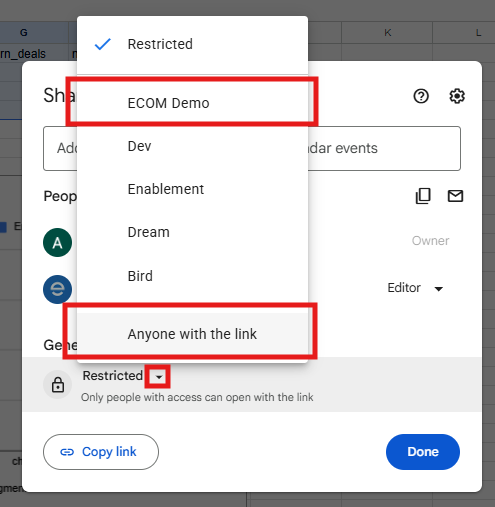
2. การแชร์แบบองค์กรหรือลิงก์สาธารณะ (General Access):
คลิกตรงส่วน General access เปลี่ยนจาก Restricted เป็น [ชื่อองค์กรของคุณ] หรือ Anyone with the link
กำหนดสิทธิ์ให้ผู้ถือลิงก์ (Viewer, Commenter, Editor) > กด Copy link
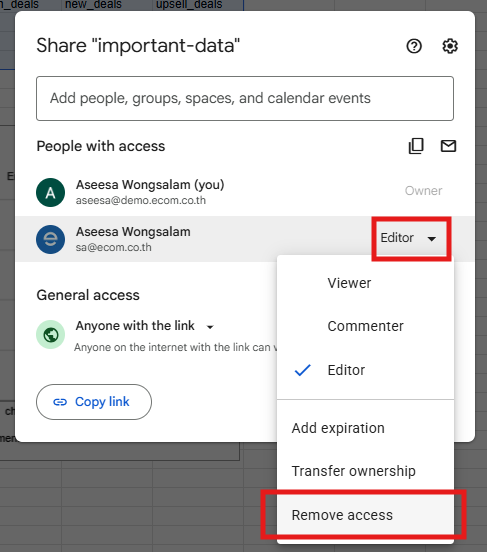
3. การยกเลิกสิทธิ์ (Revoke Access):
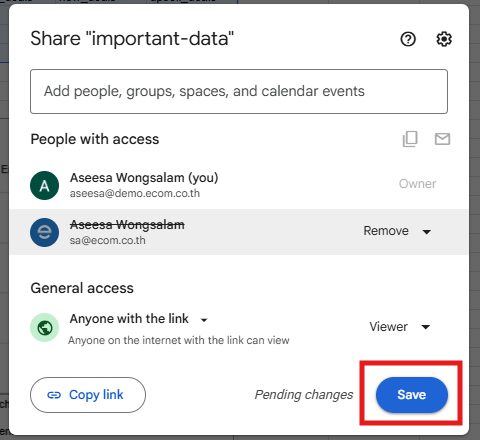
คลิกที่ปุ่ม Share > คลิกที่ระดับสิทธิ์ข้างชื่อบุคคลนั้น > เลือก Remove > กด Save
5.2 ระบบคอมเมนต์เชิงรุกและการสั่งงาน (Comments & Task Assignments)
เปลี่ยนสเปรดชีตธรรมดาให้เป็นระบบติดตามงาน (Task Tracking System):
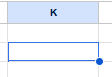
1. คลิกเลือกเซลล์ที่ต้องการให้ทีมงานตรวจสอบ
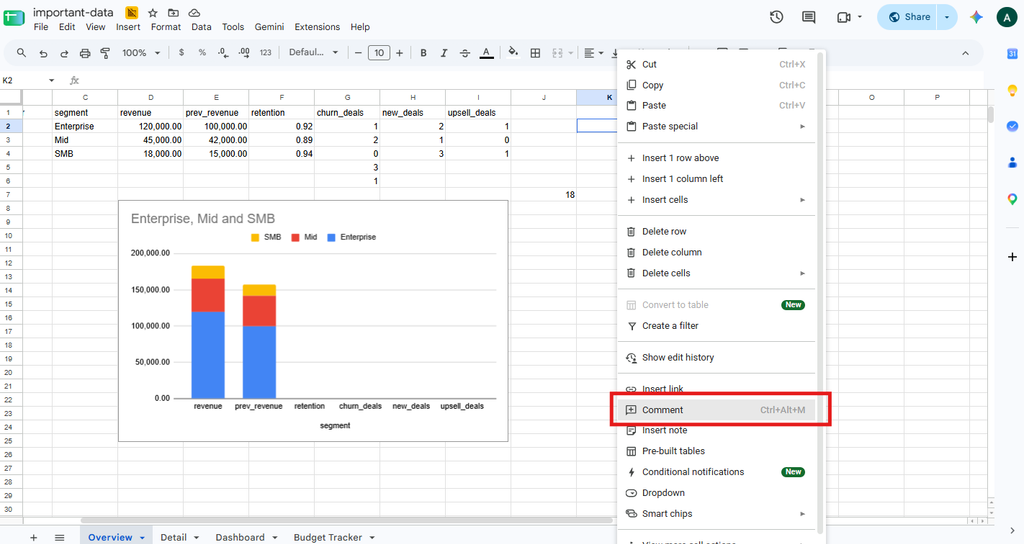
2. คลิกขวา > เลือก Comment (หรือใช้คีย์ลัด Ctrl + Alt + M)
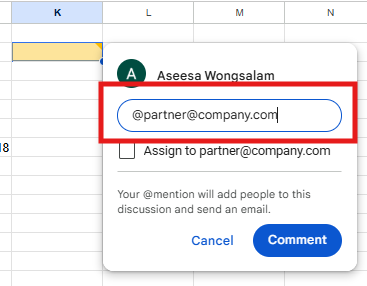
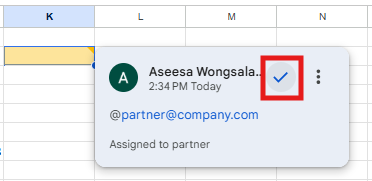
3. การส่งแท็กระบุตัวบุคคล: พิมพ์ @ หรือ + ตามด้วยอีเมลของทีมงาน เช่น @partner@company.com
4. การมอบหมายงาน (Assign Task): ติ๊กถูกที่กล่อง Assign to [ชื่อบุคคล]
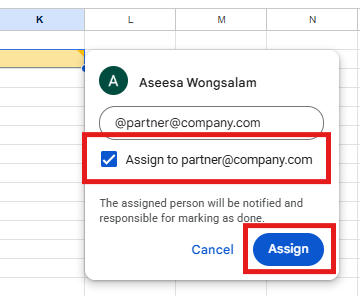
ผลลัพธ์: ระบบจะทำการส่งอีเมลแจ้งเตือนไปยังบุคคลนั้นโดยตรง พร้อมลิงก์เปิดหน้าเอกสาร และปุ่มกดปฏิบัติตามงาน เมื่อผู้รับงานดำเนินการแก้ไขเสร็จ สามารถมากดปุ่ม Mark as resolved เพื่อปิดงานได้
5.3 การประชุมและการสื่อสารสดบนสเปรดชีต (In-Sheet Chat & Google Meet)
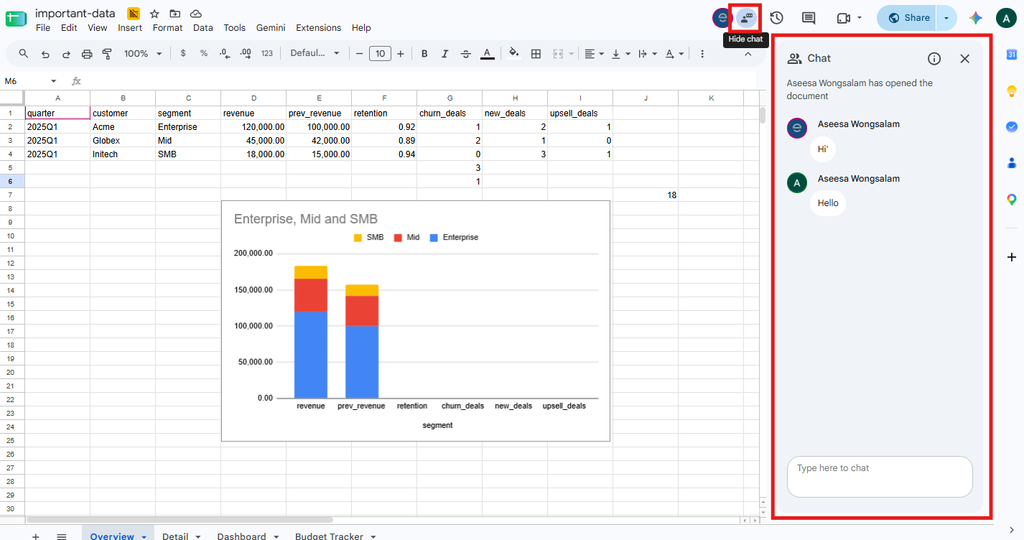
In-sheet Chat (พิมพ์แชทสด): เมื่อมีผู้ร่วมงานเปิดสเปรดชีตอยู่พร้อมกันมากกว่า 1 คน จะปรากฏไอคอนรูปโปรไฟล์ที่มุมขวาบน สามารถกดปุ่ม Show chat เพื่อเปิดหน้าต่างพิมพ์ข้อความโต้ตอบกันได้ทันทีโดยไม่ต้องสลับไปใช้โปรแกรมแชทอื่น
Google Meet Integration (ประชุมวิดีโอคอลสด):
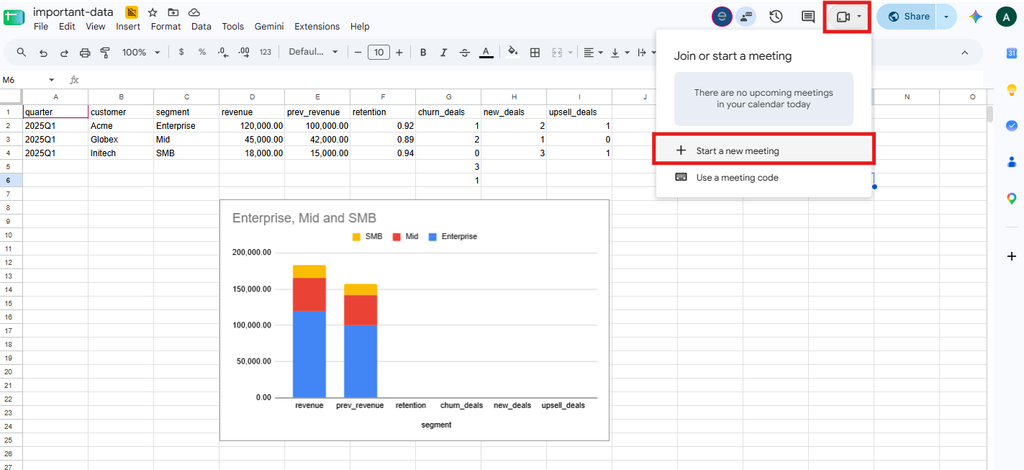
- ที่มุมขวาบนของ Google Sheets คลิกไอคอน Google Meet
เลือก Start a new meeting เพื่อดึงหน้าจอการประชุมวิดีโอคอลมาลอยอยู่บนหน้าสเปรดชีต
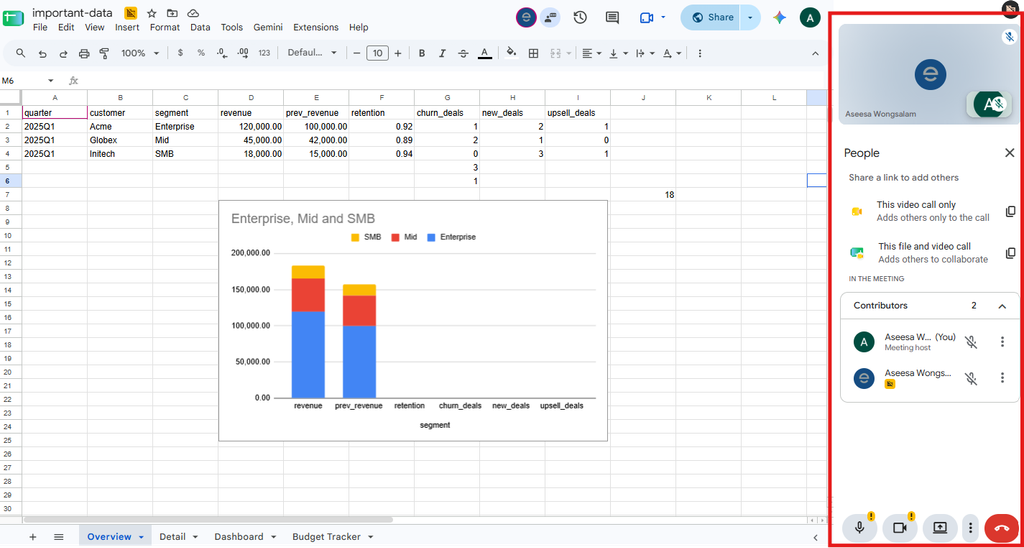
หรือเลือก Present this tab to a call เพื่อนำเสนอหน้าสเปรดชีตนี้เข้าสู่วาระการประชุมทันที