
คำอธิบายรายวิชา (Course Description)
เรียนรู้การเปลี่ยนแผ่นข้อมูล Google Sheets ให้กลายเป็นแอปพลิเคชันจัดการข้อมูลส่วนบุคคล (Contact Management App) แบบ No-Code ด้วย Google AppSheet โดยผู้เรียนจะได้ทำความเข้าใจโครงสร้างตัวบรรณาธิการ (AppSheet Editor), การเชื่อมต่อฐานข้อมูล, การทดสอบระบบ (App Live Preview) และการตรวจสอบความถูกต้องของข้อมูล (Data Synchronization)
1. วัตถุประสงค์การเรียนรู้ (Learning Objectives)
- สามารถเข้าสู่ระบบและเชื่อมต่อบัญชี Google เข้ากับแพลตฟอร์ม AppSheet ได้ถูกต้อง
- สามารถสร้างแอปพลิเคชันจากฐานข้อมูลเดิม (Google Sheets) ผ่าน AppSheet UI ได้
- เข้าใจองค์ประกอบหลักของ AppSheet Editor (Navigation Bar, Main Panel, App Live Preview)
- สามารถทดสอบ เพิ่ม ปรับปรุง และค้นหาข้อมูลผ่าน Live Preview ของแอปพลิเคชันได้
- เข้าใจกลไกการซิงก์ข้อมูล (Data Sync) ระหว่างแอปพลิเคชันกับฐานข้อมูล Google Sheets
2. โครงสร้างเนื้อหาและการดำเนินกิจกรรม (Course Structure & Steps)
ส่วนที่ 1: การเตรียมความพร้อมและการเข้าสู่ระบบ (Setup & Requirements)
แนวปฏิบัติ: แนะนำให้ใช้หน้าต่างซ่อนขวัญ (Incognito/Private Window) เพื่อป้องกันการชนกันของบัญชีส่วนตัวและบัญชีผู้ทดสอบ
ขั้นตอนการเข้าสู่ระบบ:
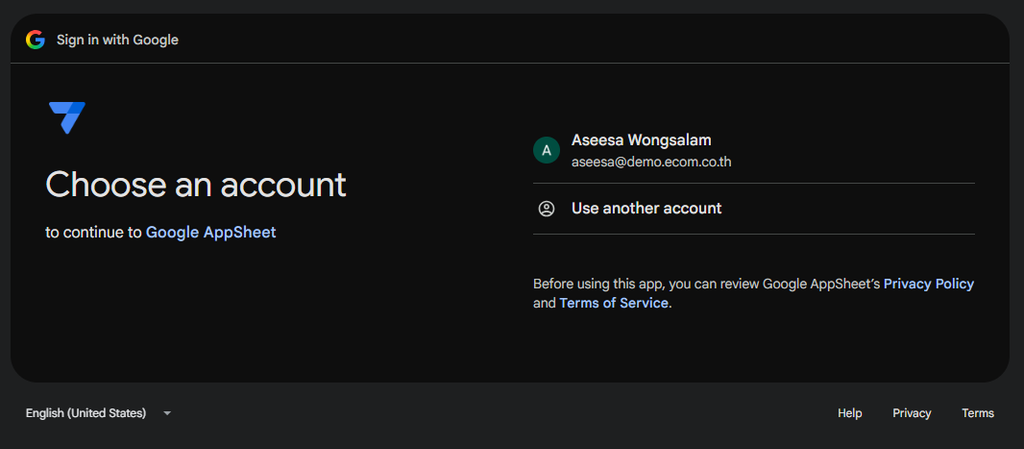
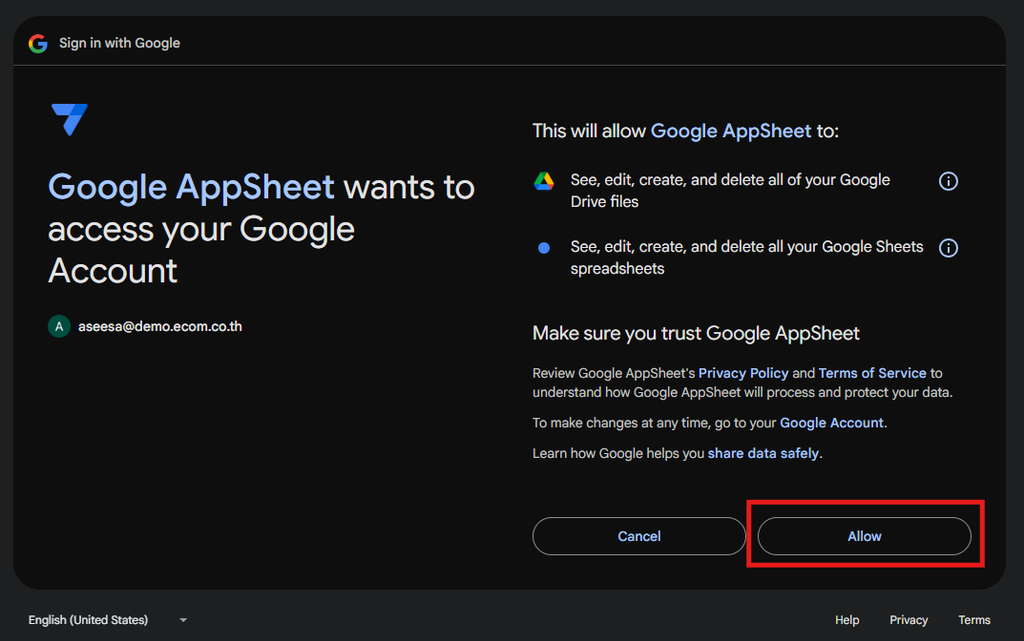
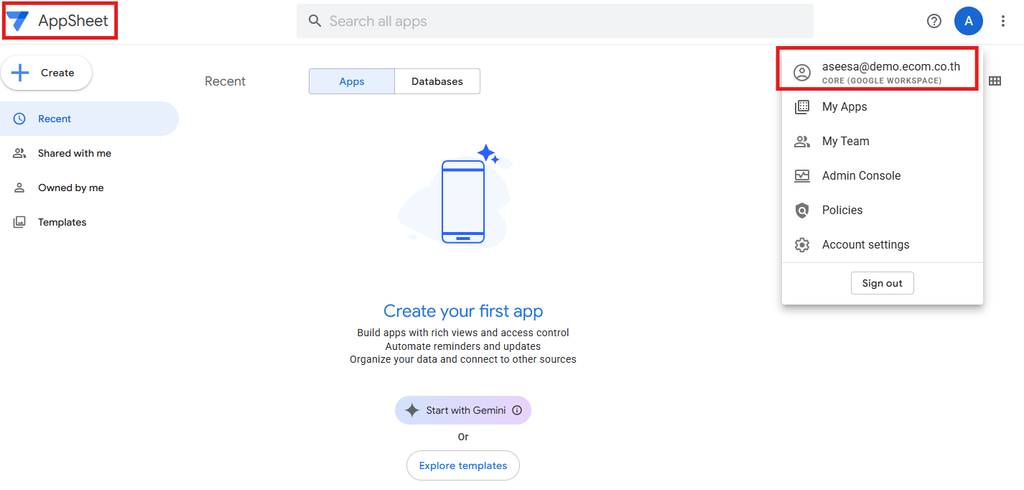
- เข้าสู่หน้า AppSheet และเลือก Sign in with Google
- ป้อน Credentials (Username/Password) ตามที่ได้รับจัดสรร
- ยอมรับข้อตกลงการใช้งาน (Terms of Service) และกด Allow เพื่ออนุญาตให้ AppSheet เข้าถึง Google Drive
ส่วนที่ 2: ปฏิบัติการสร้างแอปพลิเคชัน (Hands-on Lab Steps)
กิจกรรมที่ 1: การสร้างแอปพลิเคชันแรก (Create Your First App)
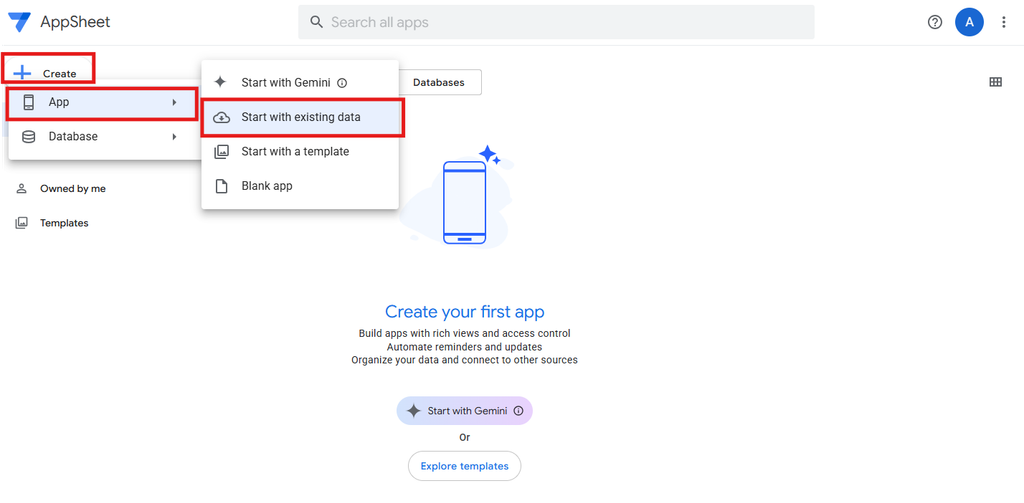
- แนวคิด: การเริ่มสร้างแอปพลิเคชันแบบ Start with existing data
ขั้นตอนปฏิบัติ:
1. ในหน้า My Apps เลือก Create > App > Start with existing data
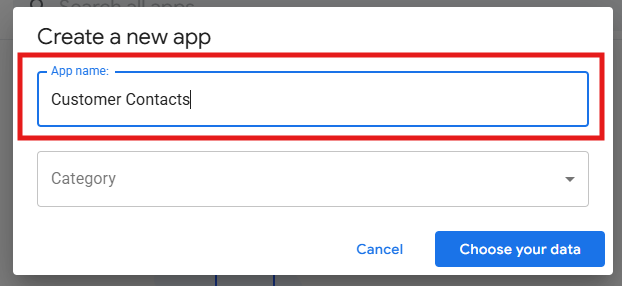
2. ตั้งชื่อแอปพลิเคชัน: Customer Contacts
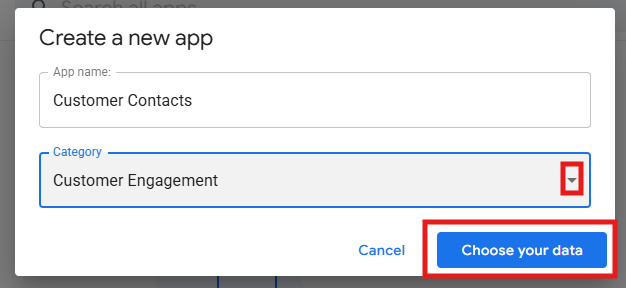
3. เลือกหมวดหมู่ (Category): Customer Engagement
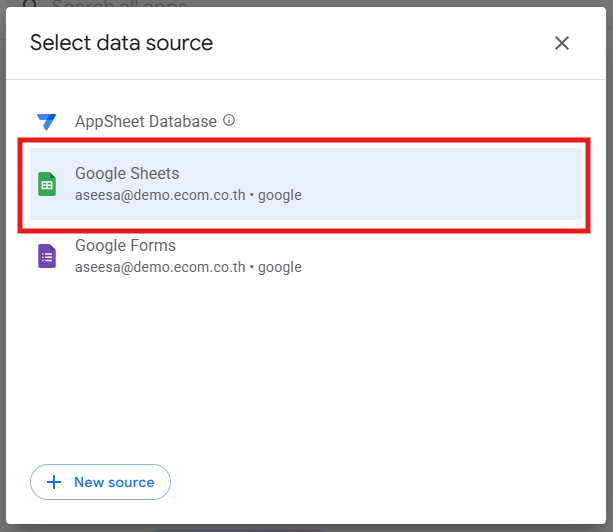
4. เลือกแหล่งข้อมูล (Data Source): เลือก Google Sheets > เลือกไฟล์ contacts จาก Google Drive
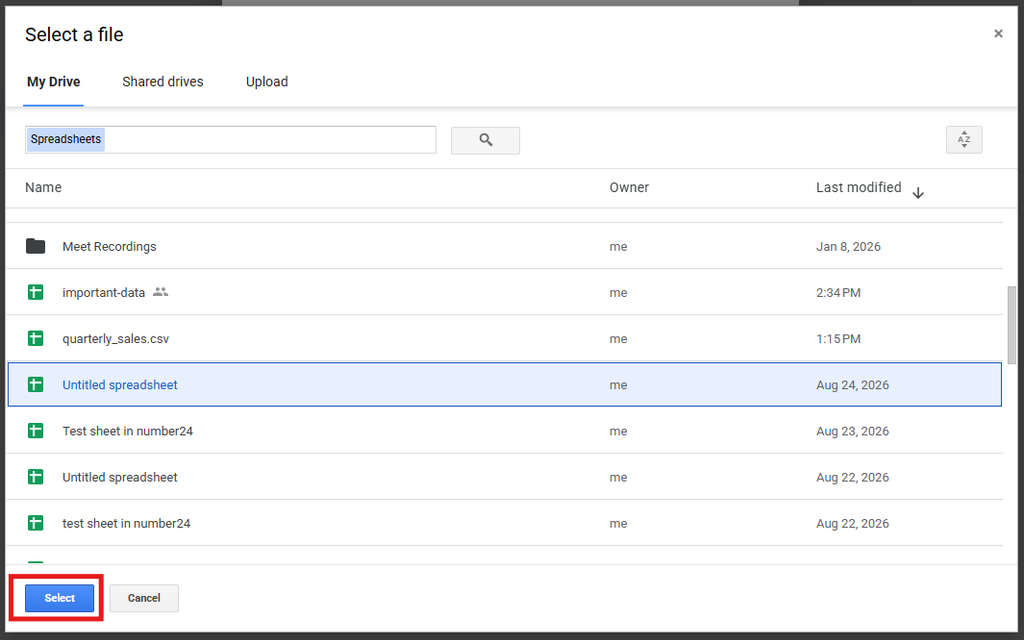
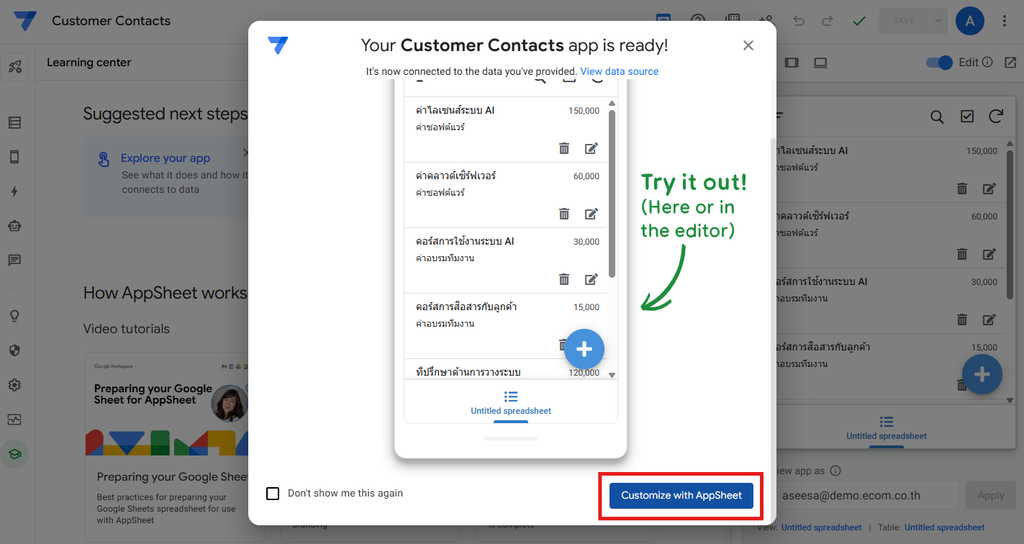
5. กด Customize with AppSheet เพื่อเข้าสู่หน้าแก้ไขแอปพลิเคชัน
กิจกรรมที่ 2: ทำความรู้จัก AppSheet Editor และทดสอบแอป (Preview the App)
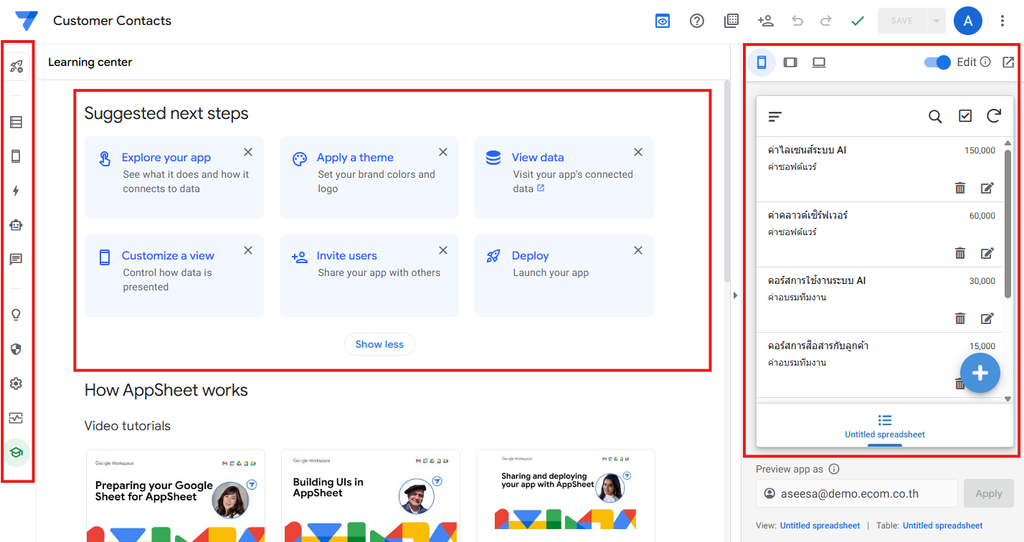
โครงสร้าง 3 ส่วนหลักของ Editor:
- Navigation Bar (แถบซ้าย): สำหรับจัดการ Data, UX, Automation และ Security
- Main Panel (แผงกลาง): สำหรับปรับแต่งการตั้งค่าตามเมนูที่เลือกใน Navigation Bar
- App Live Preview (หน้าจอขวา): จำลองหน้าจอสมาร์ทโฟนสำหรับทดสอบฟังก์ชันแบบ Real-time
ขั้นตอนปฏิบัติตรวจสอบข้อมูล:
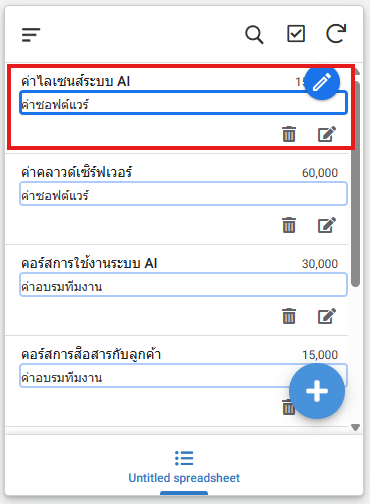
ทดลองเลื่อนดูรายการรายชื่อใน Live Preview (ระบบจะเรียงลำดับตาม First Name/Last Name ให้อัตโนมัติ)
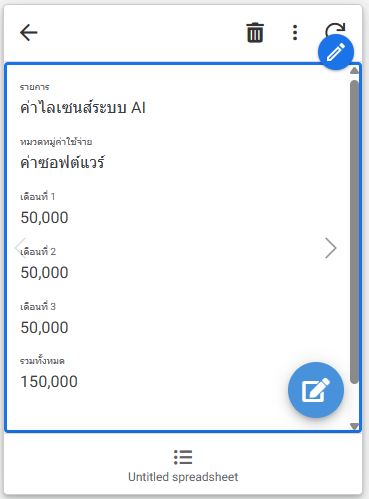
คลิกที่รายชื่อใดก็ได้เพื่อเปิดดูหน้า Detail View (แสดง Email, Phone Number)
กิจกรรมที่ 3: การแก้ไขและเพิ่มข้อมูลผ่านแอป (Modify & Add Data)
การแก้ไขข้อมูลเดิม:
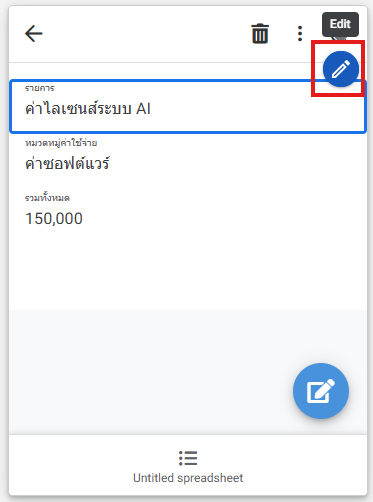
1. อยู่ในหน้า Detail View ของรายชื่อที่เลือก กดไอคอน Edit (รูปดินสอ)
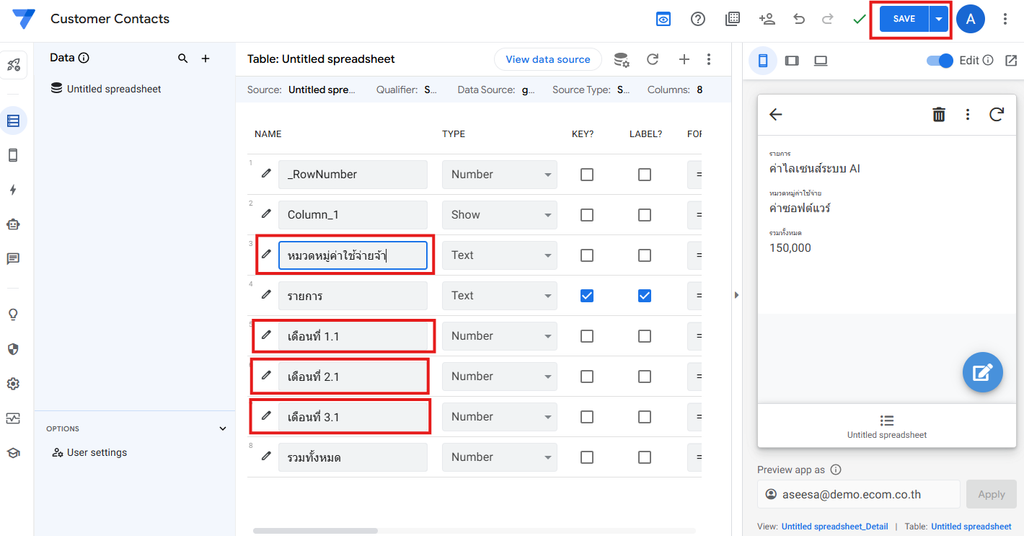
2. ทำการเปลี่ยน First Name และ Phone Number แล้วกด Save
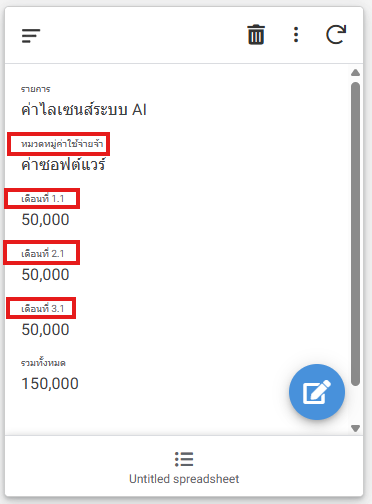
3. กดปุ่มย้อนกลับ (Back Arrow) เพื่อตรวจสอบว่าข้อมูลในหน้า List สอดคล้องกับที่แก้ไขหรือไม่
การเพิ่มข้อมูลใหม่:
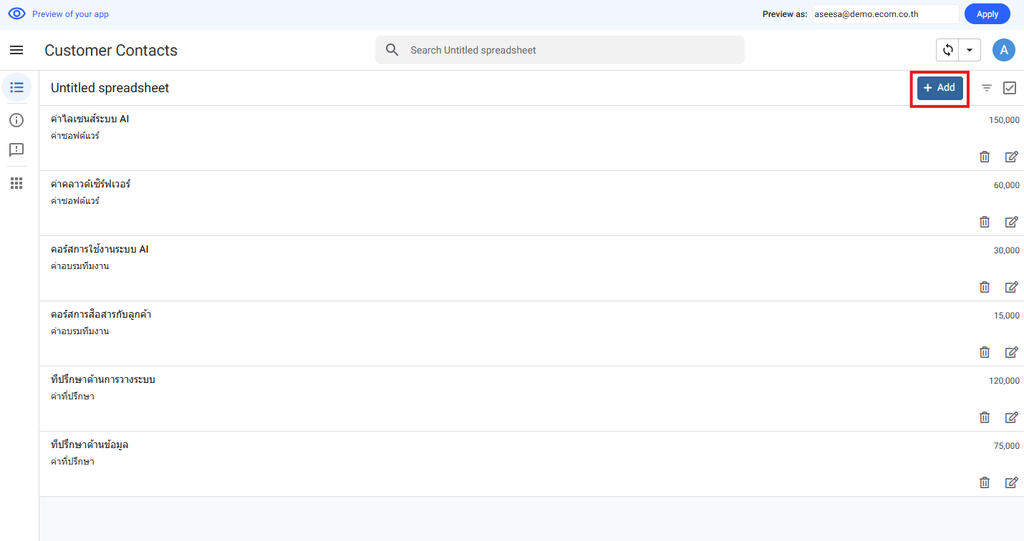
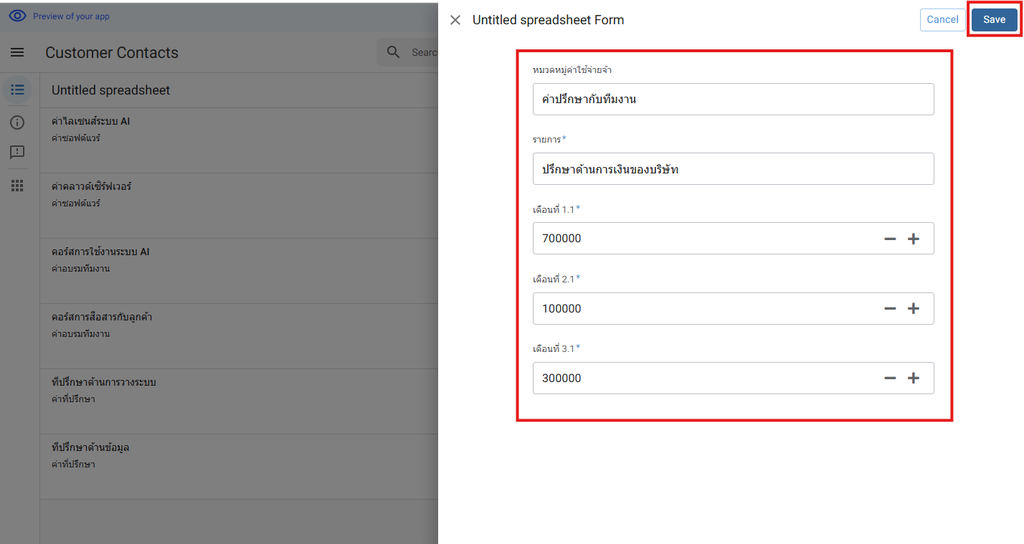
1. ในหน้าหลักของแอป กดไอคอน + (Add)
2. กรอกข้อมูลตามรายละเอียดต่อไปนี้:
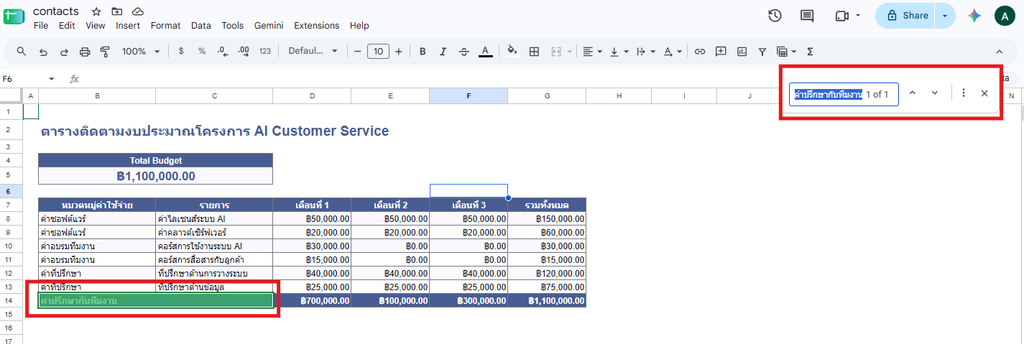
- หมวดหมู่ค่าใช้จ่ายจ้า: ค่าปรึกษากับทีมงาน
- รายการ: ปรึกษาด้านการเงินของบริษัท
- เดือนที่ 1.1: 700000
- เดือนที่ 2.1: 100000
- เดือนที่ 3.1: 300000
3. กด Save
กิจกรรมที่ 4: การซิงก์และการตรวจสอบข้อมูล (Sync & Verify Data)
การซิงก์ข้อมูล (Data Sync):
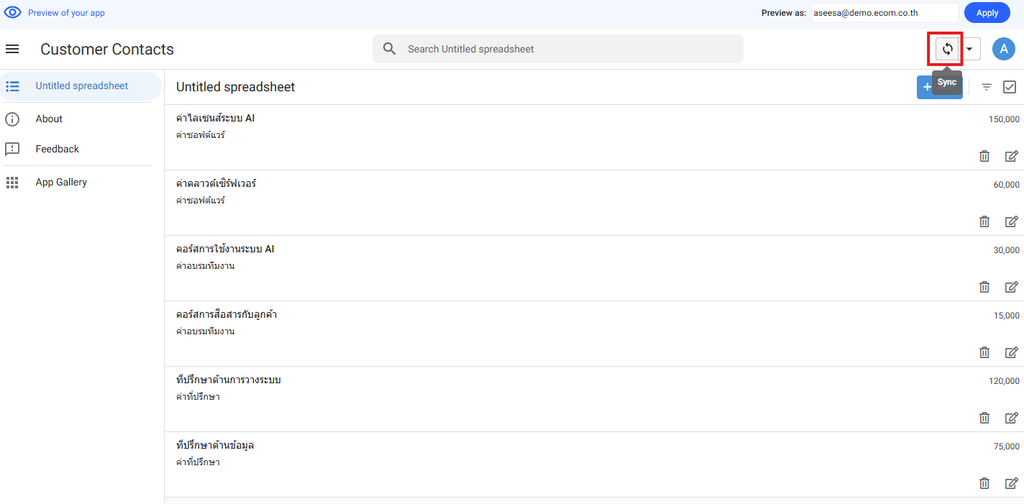
- สังเกตตัวเลขแจ้งเตือนเหนือปุ่ม Sync (รูปวงกลมลูกศร) ใน Live Preview ซึ่งแสดงจำนวนการเปลี่ยนแปลงข้อมูลที่ยังไม่ถูกส่งกลับไปยัง Google Sheets
- กดปุ่ม Sync เพื่อทำการอัปเดตข้อมูลขึ้น Cloud Drive
การตรวจสอบที่ฐานข้อมูลต้นทาง (Google Sheets):
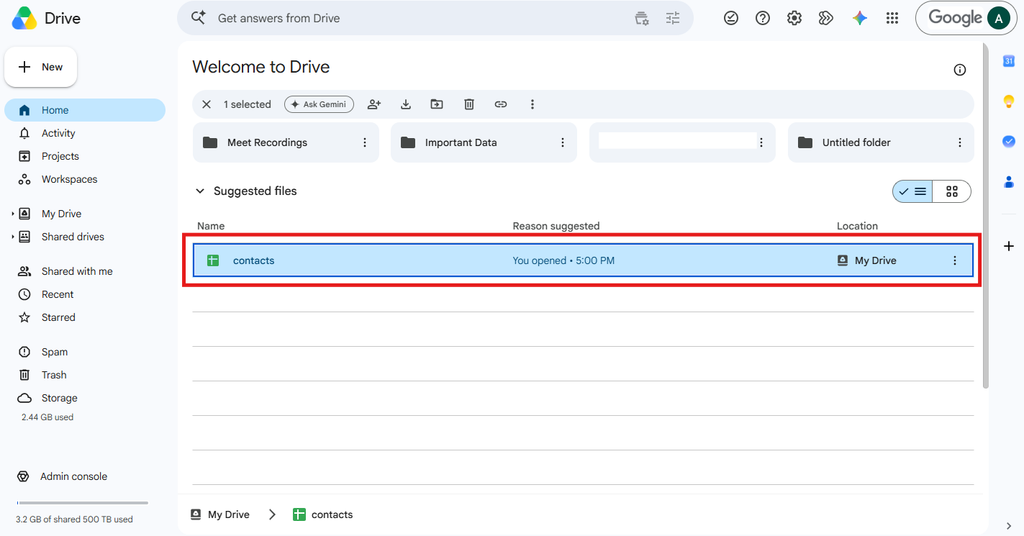
1. เปิดไฟล์ contacts ใน Google Drive ผ่านแท็บใหม่
2. เลื่อนไปยังแถวล่างสุดเพื่อตรวจสอบว่าแถวใหม่ (Test Contact) ถูกเพิ่มเข้ามาเรียบร้อยแล้ว
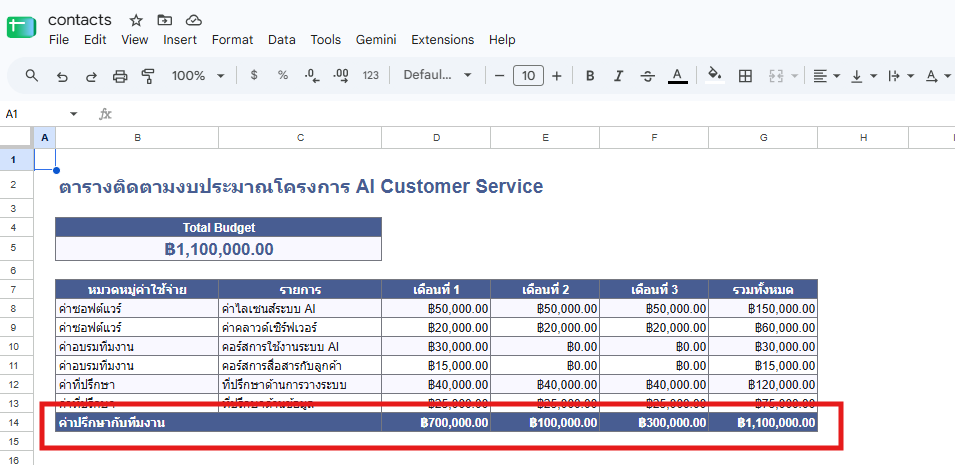
3. กด Ctrl + F ค้นหาข้อมูลรายชื่อที่ได้แก้ไขในกิจกรรมที่ 3 เพื่อยืนยันว่าข้อมูลใน Sheet อัปเดตตรงกัน
3. สรุปบทเรียนและประเด็นสำคัญ (Key Takeaways)
- No-Code Automation: AppSheet สามารถอ่านโครงสร้างข้อมูลจาก Google Sheets และแปลงเป็นอินเทอร์เฟซ (UI) พื้นฐาน (เช่น List View, Detail View, Form View) ให้อัตโนมัติทันที
- Two-way Data Binding: การแก้ไขข้อมูลบนหน้าแอปพลิเคชันจะส่งผลต่อฐานข้อมูลบน Google Sheets และในทางกลับกัน
- Data Persistence & Sync: ข้อมูลที่กรอกในแอปจะถูกเก็บไว้ที่ฝั่งเครื่องของผู้ใช้ก่อน แล้วจึงซิงก์ลงบน Google Sheets เมื่อมีการกดซิงก์หรือเปิดการตั้งค่า Auto-Sync
Checkpoint & Quiz สรุปความเข้าใจประจำบทเรียน
คอร์ส: Google Workspace Essentials