1. ภาพรวมและเป้าหมายของบทเรียน (Course Overview & Learning Objectives)
คำอธิบายบทเรียน (Course Description)
Google Drive คือระบบจัดเก็บข้อมูลบนคลาวด์ (Cloud Storage) ระดับองค์กรที่ช่วยให้คุณสามารถอัปโหลด จัดเก็บ จัดหมวดหมู่ และเปิดใช้งานไฟล์ได้ทุกประเภท ไม่ว่าจะเป็นไฟล์เอกสาร Microsoft Office (Word, Excel, PowerPoint), ไฟล์รูปภาพ, วิดีโอ, PDF หรือไฟล์ไบนารีอื่นๆ ในบทเรียนนี้ ผู้เรียนจะได้เรียนรู้กลไกการทำงานของ Google Drive ตั้งแต่การจัดเก็บไฟล์ การซิงก์ข้อมูลข้ามอุปกรณ์ การบริหารจัดการเวอร์ชัน (Version Control) การค้นหาไฟล์ขั้นสูง การตั้งค่าสิทธิ์การเข้าถึงเพื่อความปลอดภัย ไปจนถึงการทำงานร่วมกันแบบ Real-time ร่วมกับทีมงานอย่างมืออาชีพ
เป้าหมายของบทเรียน (Learning Objectives)
เมื่อเรียนจบในบทนี้ ผู้เรียนจะสามารถ:
- อัปโหลดไฟล์และโฟลเดอร์ขึ้นสู่ Google Drive พร้อมทั้งจัดการเวอร์ชันของไฟล์ (File Versions) และแก้ไขข้อขัดแย้งกรณีชื่อไฟล์ซ้ำได้
- เข้าใจหลักการเข้าถึงไฟล์และกลไกการตั้งค่าใช้งานแบบออฟไลน์ (Offline Access) ผ่านเว็บเบราว์เซอร์และ Google Drive for Desktop
- แสดงผลตัวอย่าง (Preview), แก้ไข, ลบ (Delete) และกู้คืนไฟล์ (Restore) จากถังขยะได้อย่างถูกต้อง
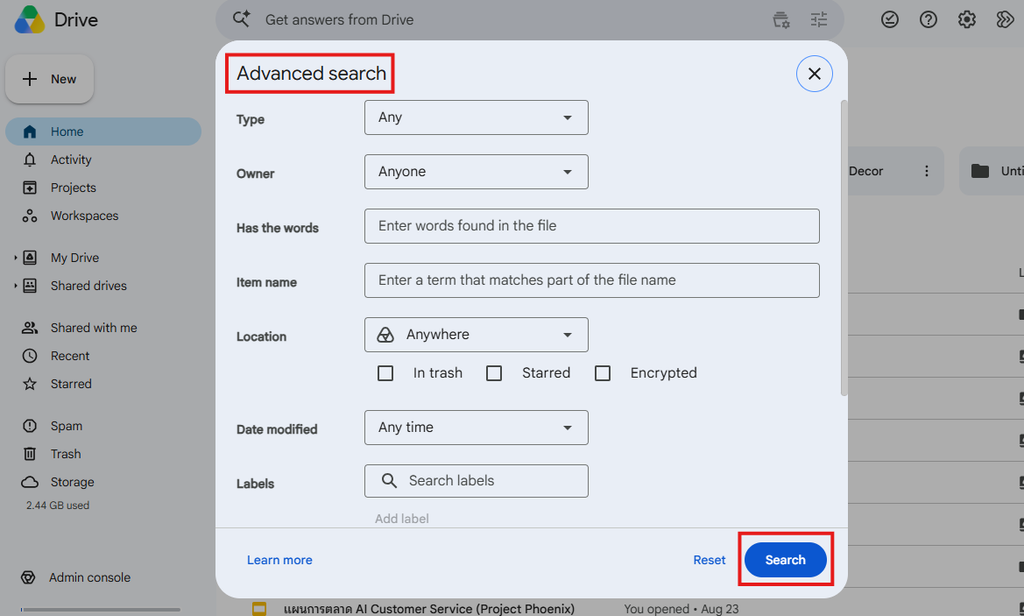
- จัดหมวดหมู่ไฟล์ สร้างโครงสร้างโฟลเดอร์ ติดดาวไฟล์สำคัญ (Starred) และใช้ตัวกรองการค้นหาขั้นสูง (Advanced Search Filters)
- กำหนดสิทธิ์การแชร์ไฟล์/โฟลเดอร์ (Viewer, Commenter, Editor) และบริหารจัดการลิงก์เพื่อความปลอดภัยของข้อมูลองค์กร
- ตรวจสอบประวัติการทำงาน (Activity Log) และรายละเอียดไฟล์ (Details) รวมถึงสร้างไฟล์ทำงานร่วมกันผ่าน Google Docs Editors
2. รู้จักโครงสร้างหน้าจอและช่องทางเข้าถึง (Interface & Layout)
2.1 โครงสร้างหน้าต่าง Google Drive บนเว็บเบราว์เซอร์
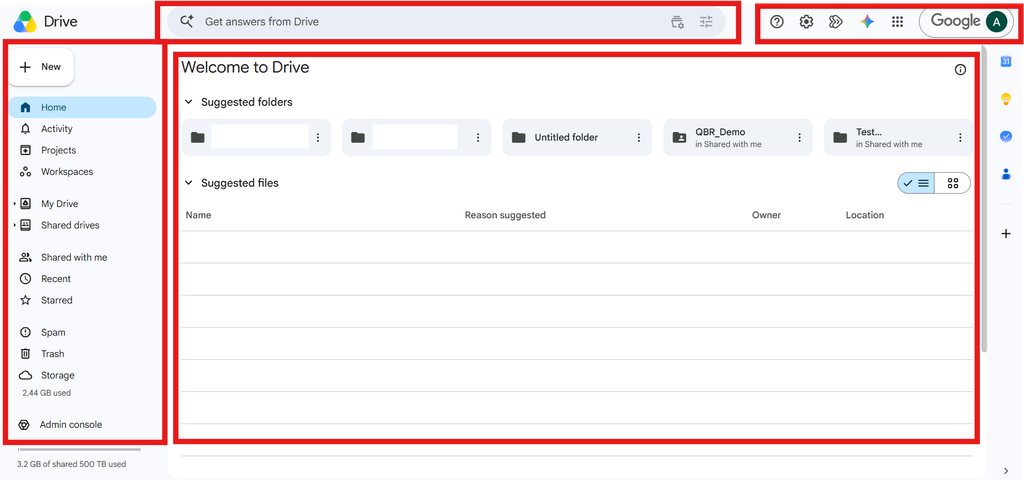
องค์ประกอบหลักบนหน้าจอ:
1. Left Navigation Panel:
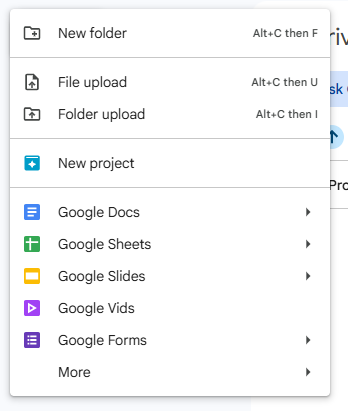
+ New Button: ปุ่มหลักสำหรับสร้างโฟลเดอร์ อัปโหลดไฟล์/โฟลเดอร์ หรือสร้างเอกสารใหม่ (Google Docs, Sheets, Slides ฯลฯ)
My Drive: พื้นที่เก็บข้อมูลส่วนตัวของคุณ

Shared with me: รวมไฟล์และโฟลเดอร์ที่ผู้อื่นแชร์มาให้คุณ

Starred: ศูนย์รวมไฟล์และโฟลเดอร์ที่คุณติดดาวชื่นชอบไว้ เพื่อการเข้าถึงอย่างรวดเร็ว

Trash: ถังขยะเก็บไฟล์ที่ถูกลบ (ไฟล์จะถูกจัดเก็บไว้ 30 วันก่อนถาวร)

2. Search Bar:
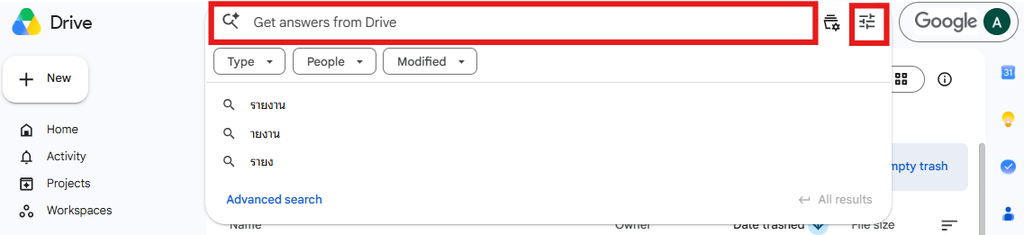
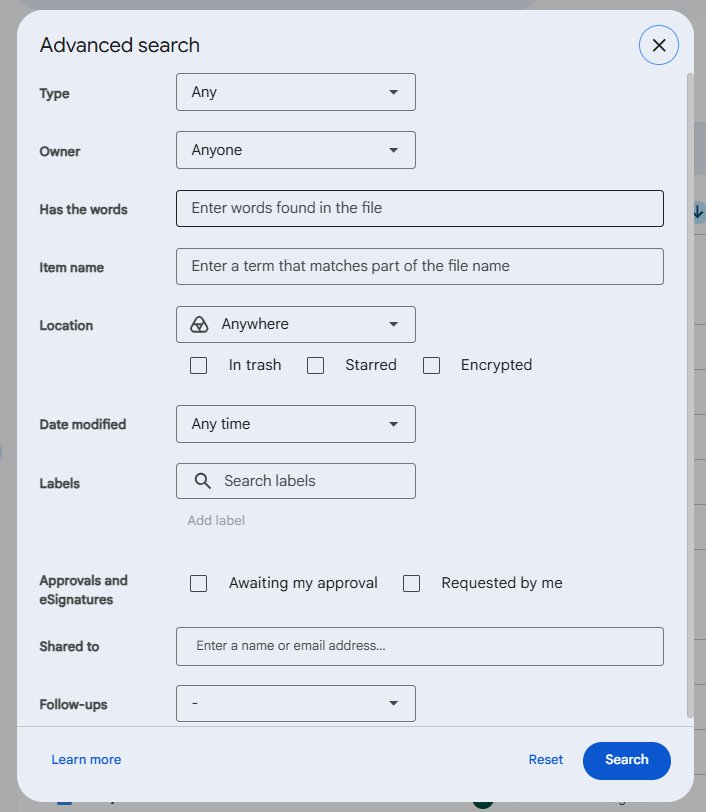
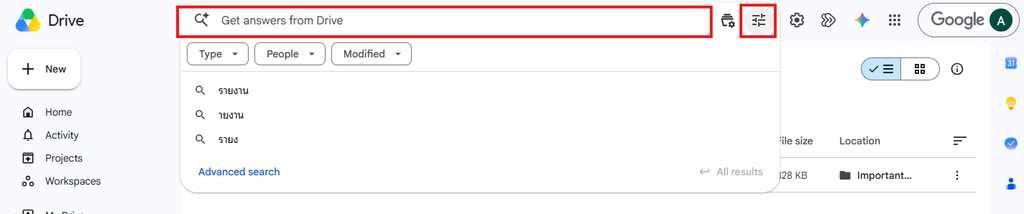
ช่องค้นหาฉลาด สามารถพิมพ์คีย์เวิร์ด หรือกดไอคอน Search options ฝั่งขวาของช่องค้นหาเพื่อกรองตามประเภทไฟล์ เจ้าของ หรือวันที่แก้ไข
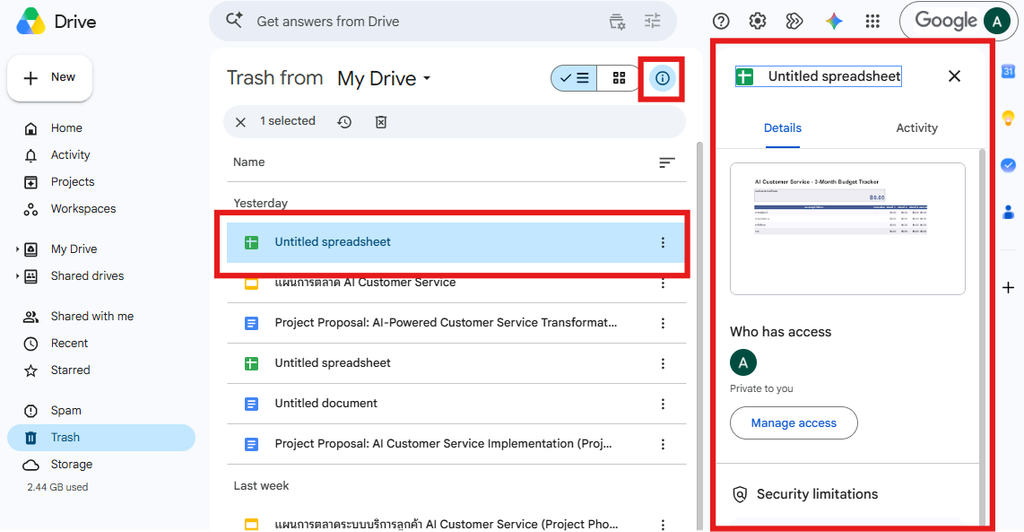
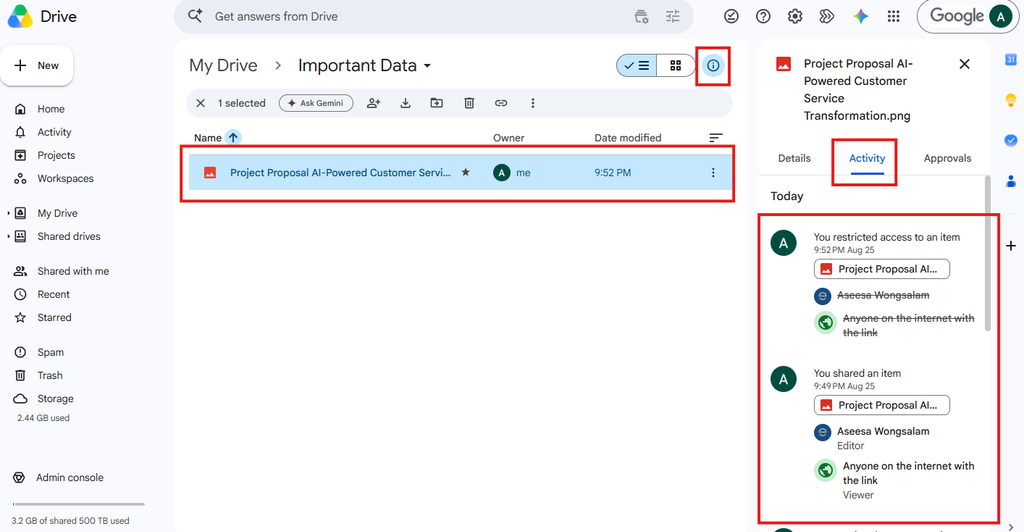
3. Activity & Details Panel (มุมขวาบน – ไอคอน ⓘ):
แถบตรวจสอบประวัติการแก้ไข การแชร์ และการใส่รายละเอียดเพิ่มเติม (Description) ให้กับไฟล์
3. การอัปโหลด การจัดการเวอร์ชัน และการออฟไลน์ (Upload & Versioning)
3.1 ขั้นตอนการอัปโหลดไฟล์และโฟลเดอร์ (Uploading Files & Folders)
1. การอัปโหลดผ่านปุ่มคำสั่ง:
คลิกปุ่ม + New มุมซ้ายบน
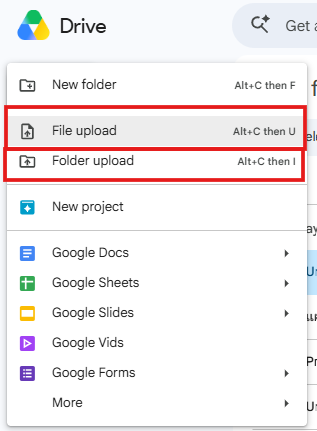
เลือก File upload เพื่ออัปโหลดไฟล์เดี่ยว หรือเลือก Folder upload เพื่ออัปโหลดโฟลเดอร์พร้อมโครงสร้างย่อยทั้งหมด
เลือกไฟล์/โฟลเดอร์จากเครื่องคอมพิวเตอร์ของคุณ แล้วกด Open หรือ Upload
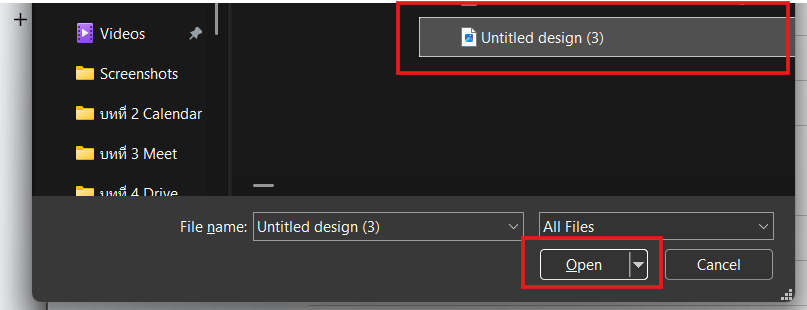
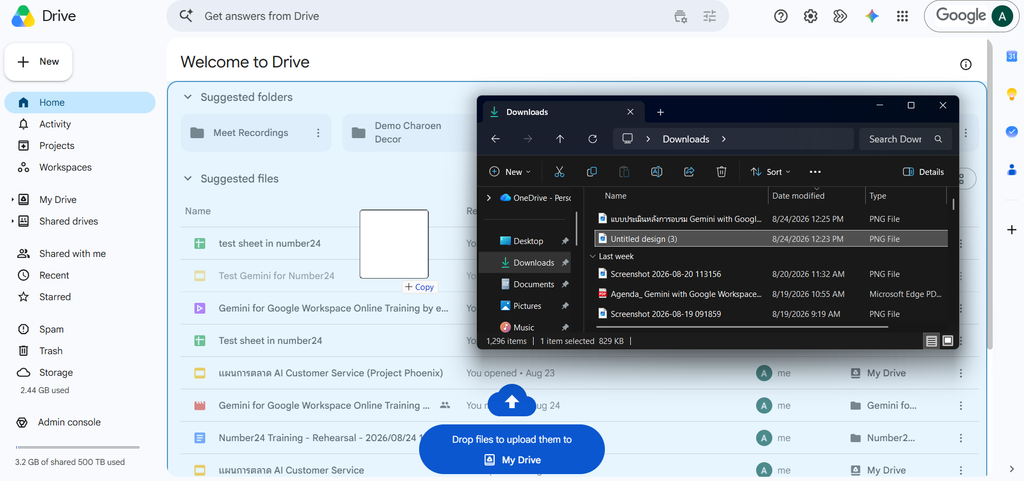
2. การอัปโหลดด้วยวิธี Drag-and-Drop:
ลากไฟล์จาก File Explorer (Windows) หรือ Finder (Mac) มาวางลงบนพื้นที่ว่างหน้าเว็บ Google Drive ได้ทันที
3. การจัดการกรณีชื่อไฟล์ซ้ำ (Duplicate File Handling):
หากคุณอัปโหลดไฟล์ที่มีชื่อตรงกับไฟล์เดิมใน Drive ระบบจะแสดงกล่องโต้ตอบให้เลือก 2 ทางเลือก
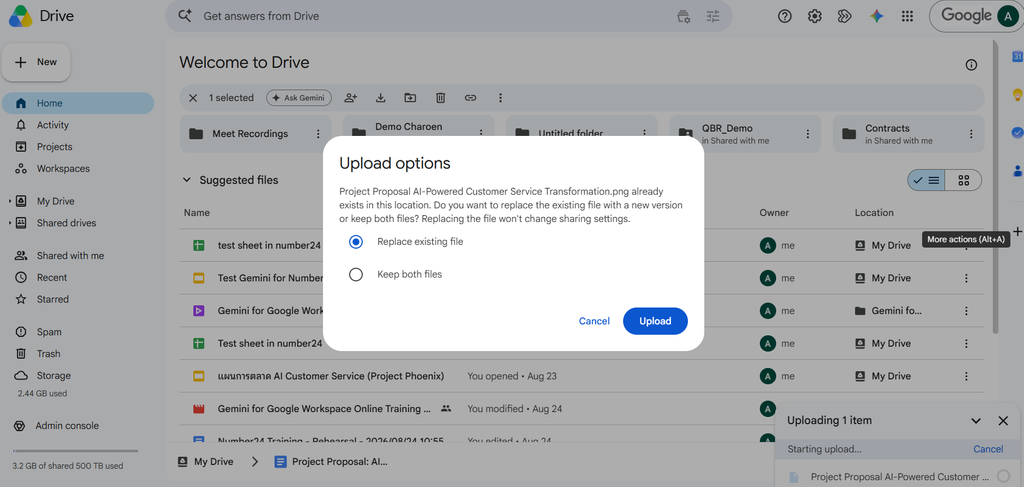
- Replace existing file: อัปโหลดทับไฟล์เดิม (ระบบจะนับเป็นเวอร์ชันใหม่)
- Keep both files: เก็บไว้ทั้งสองไฟล์ โดยไฟล์ใหม่จะถูกเติมตัวเลขต่อท้ายชื่อ
3.2 การบริหารจัดการเวอร์ชันของไฟล์ (Manage Versions)
สำหรับไฟล์ที่ไม่ใช่ Google Docs (เช่น MS Word, PDF, รูปภาพ) คุณสามารถอัปโหลดไฟล์ใหม่ทับไฟล์เดิมโดยยังคงรักษาประวัติเวอร์ชันเก่าไว้ได้:
1. คลิกขวาที่ไฟล์ใน Google Drive > เลือก File information > Manage versions
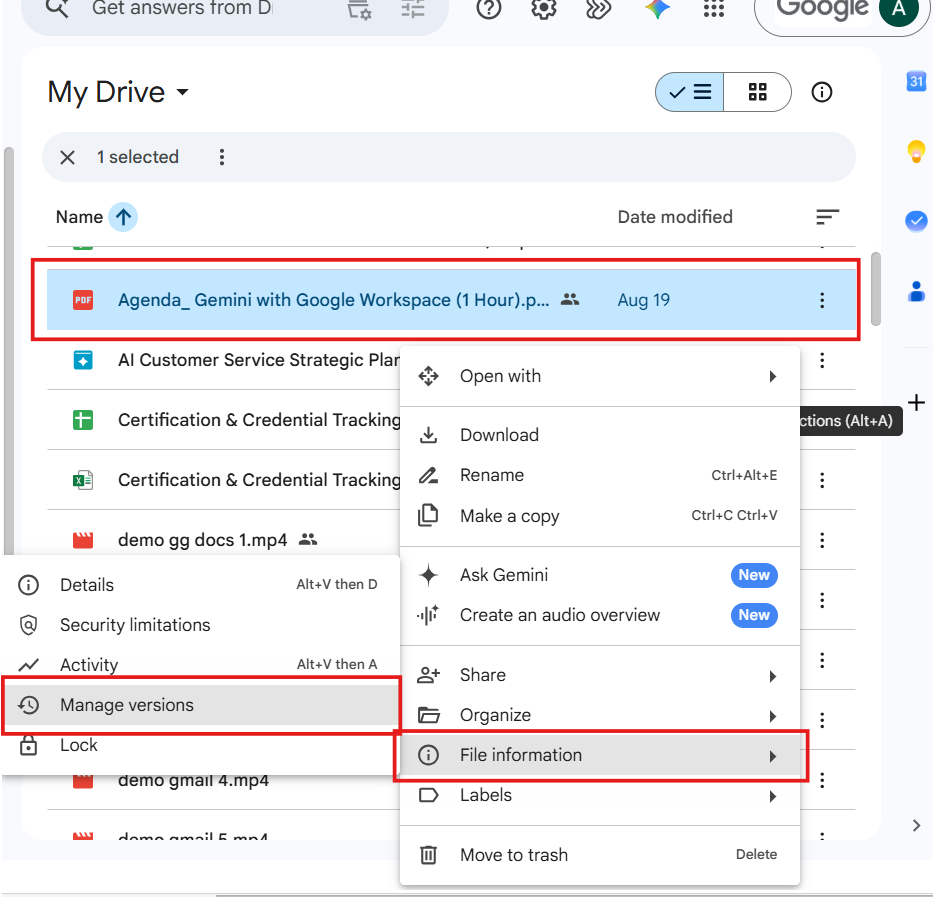
2. หน้าต่างจะแสดงรายการเวอร์ชันทั้งหมด (เช่น Version 1, Version 2)
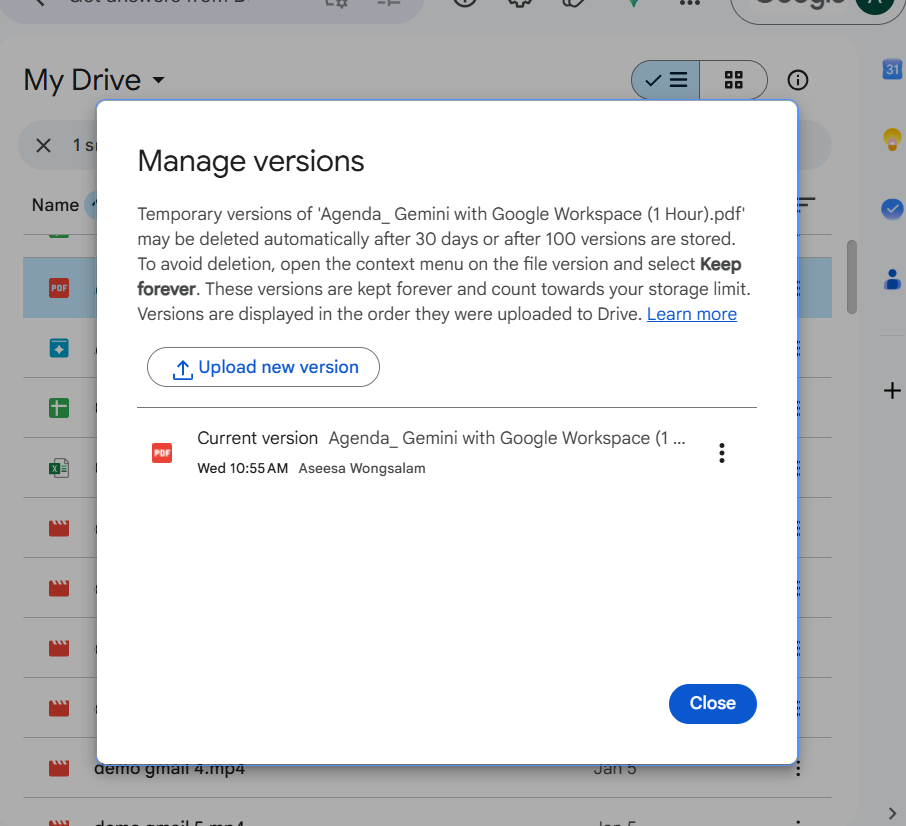
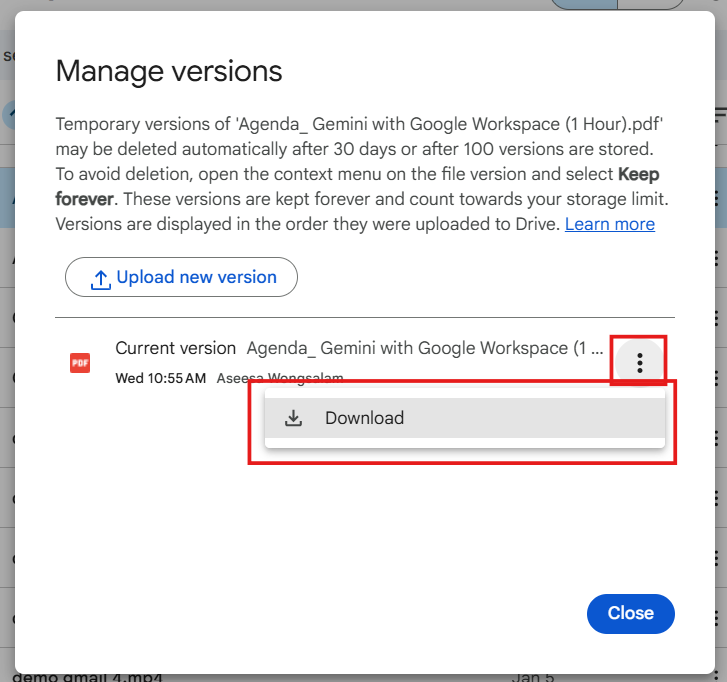
3. คุณสามารถกดจุด 3 จุด ข้างเวอร์ชันเก่าเพื่อ Download เก็บไว้ หรือกด Delete forever เพื่อลบเวอร์ชันนั้นๆ ออกได้
3.3 การใช้งานแบบออฟไลน์ (Offline Access)
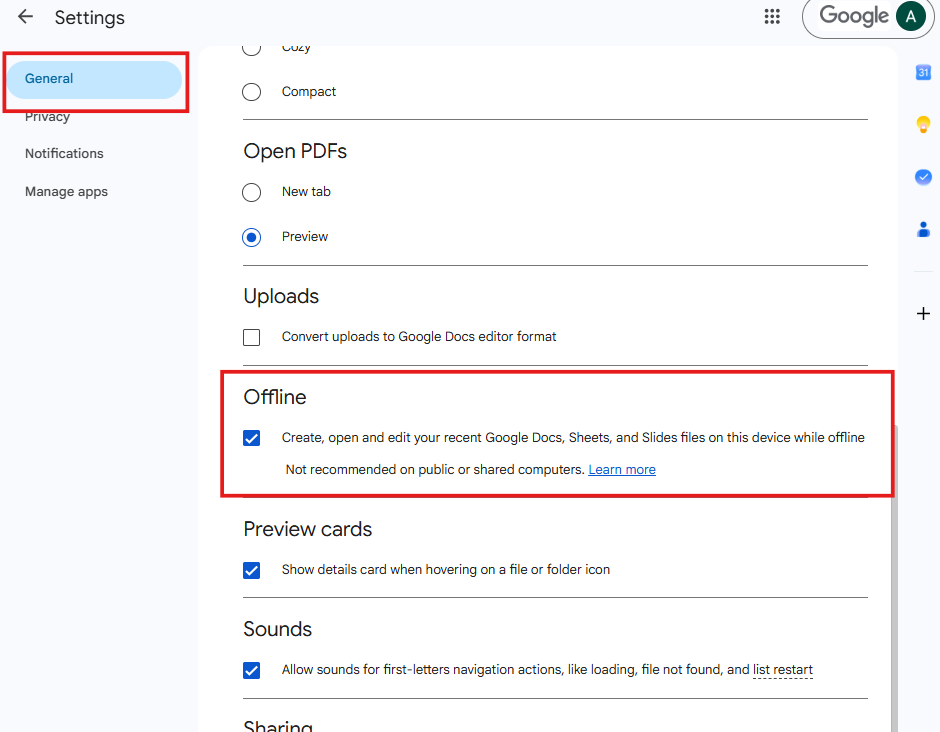
ช่วยให้คุณสามารถเปิดอ่านและแก้ไขเอกสารได้แม้ไม่มีสัญญาณอินเทอร์เน็ต
| ประเภทไฟล์ | วิธีการตั้งค่าใช้งานออฟไลน์ |
| Google Docs, Sheets, Slides | ไปที่ Settings (⚙️) > แท็บ General > ตรวจสอบและติ๊กถูกที่ช่อง Offline (Sync Google Docs, Sheets, Slides files to this computer…) |
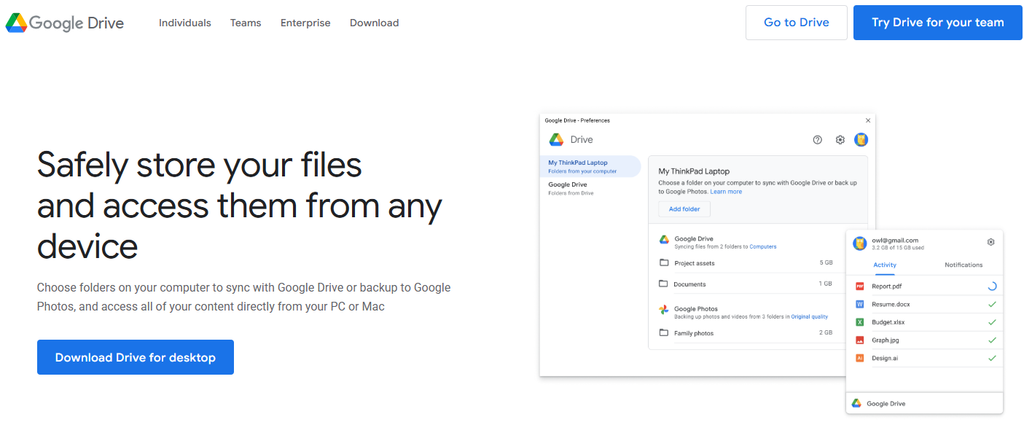
| ไฟล์อื่นๆ (PDF, MS Office, รูปภาพ) | ติดตั้งโปรแกรม Google Drive for Desktop บนเครื่องคอมพิวเตอร์ เพื่อซิงก์ไฟล์มาเก็บไว้ในไดรฟ์จำลองบนเครื่อง |
4. การเปิด แสดงผล จัดการ และกู้คืนไฟล์ (View, Delete & Restore)
4.1 การพรีวิวและการดาวน์โหลด (Preview & Download)
การ Preview: คลิกขวาที่ไฟล์ > เลือก Open with > Preview
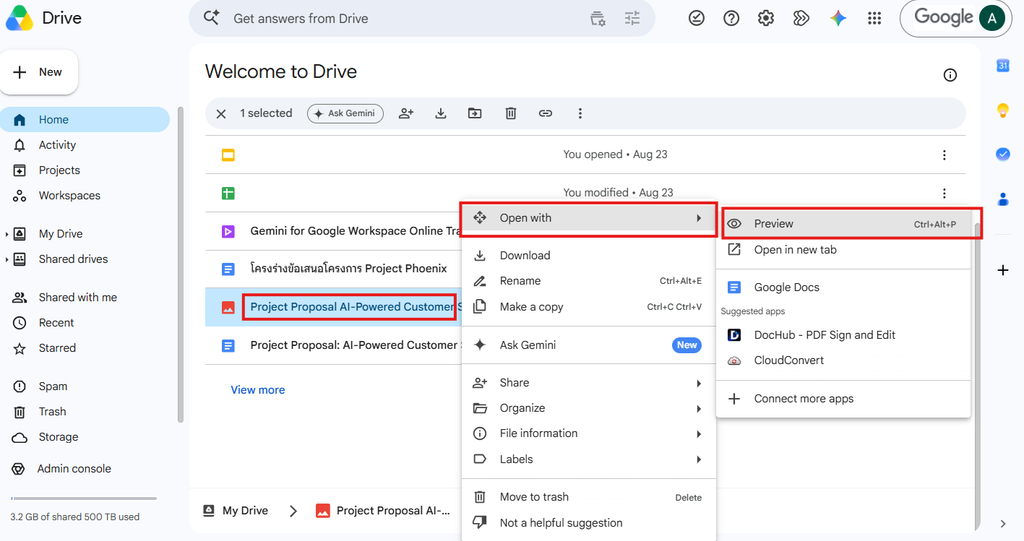
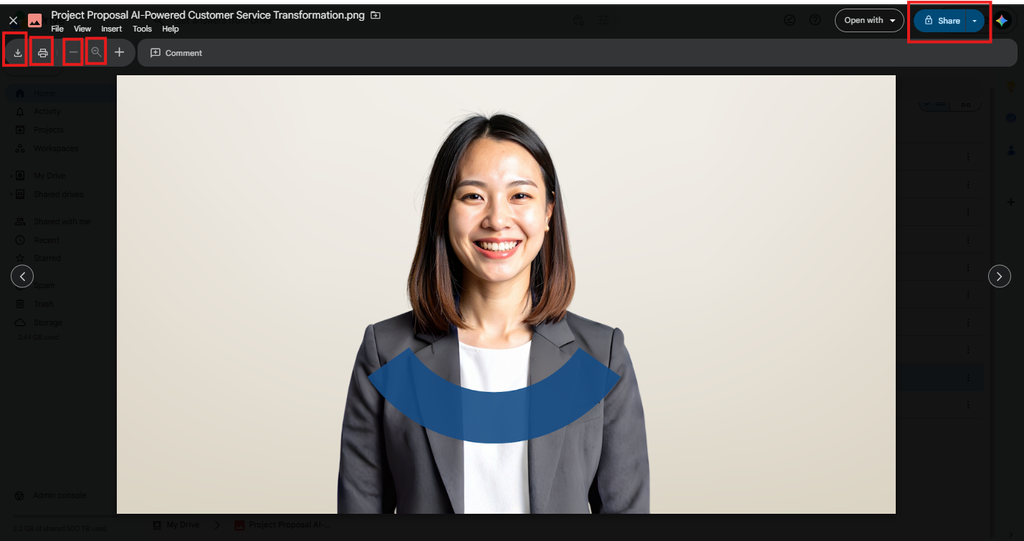
แถบด้านบนจะมีเครื่องมือ: ขยาย/ย่อ (Zoom), สลับไฟล์ซ้าย-ขวา, พิมพ์ (Print), ดาวน์โหลด (Download) และการแชร์
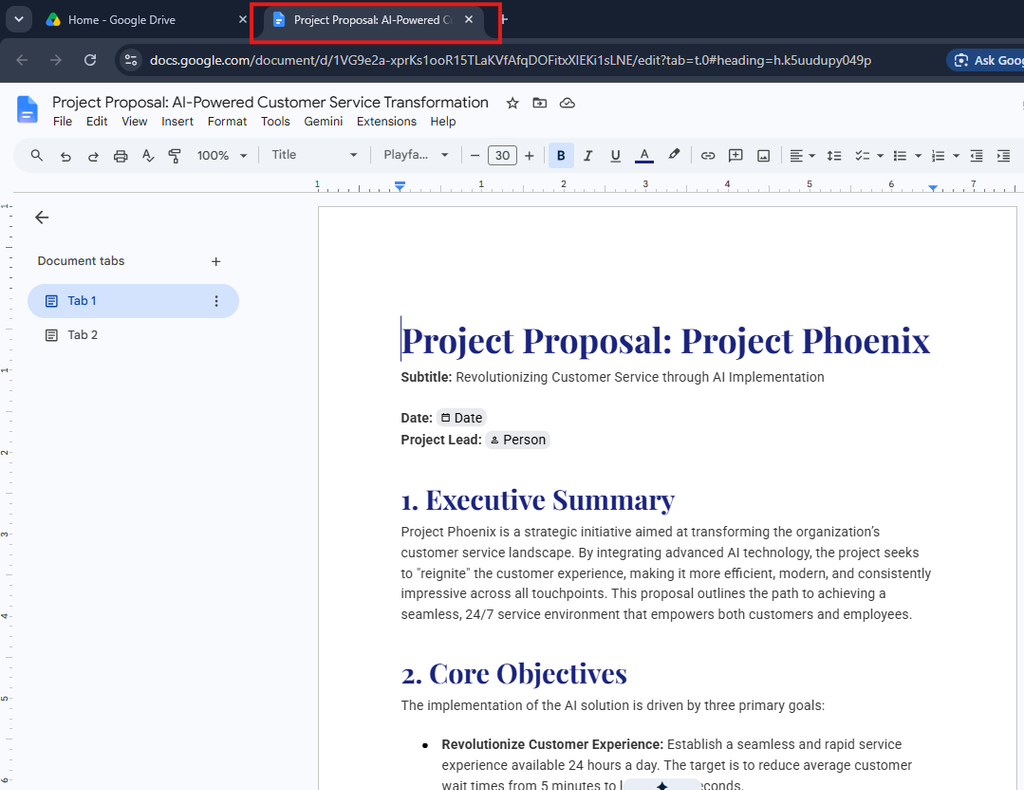
การเปิดแก้ไข (Open & Edit): ดับเบิลคลิกที่ไฟล์เพื่อเปิดอ่าน หากเป็นไฟล์ MS Word ระบบจะเปิดผ่าน Google Docs ซึ่งคุณสามารถแก้ไขได้ทันทีโดยไฟล์จะถูกบันทึกอัตโนมั

4.2 การลบและการกู้คืนไฟล์ (Delete & Restore)
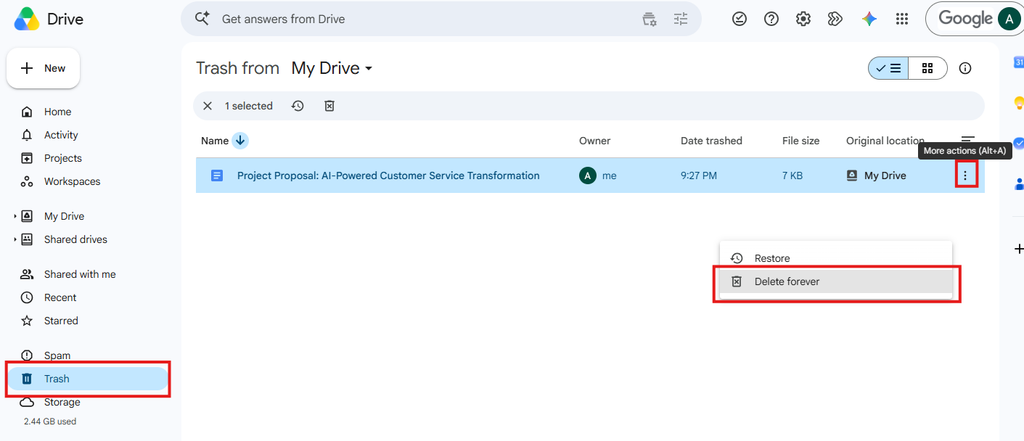
1. การย้ายไฟล์ลงถังขยะ:
คลิกเลือกไฟล์ > กดไอคอน ถังขยะ (Trash) มุมขวาบน หรือกดปุ่ม Delete บนคีย์บอร์ด
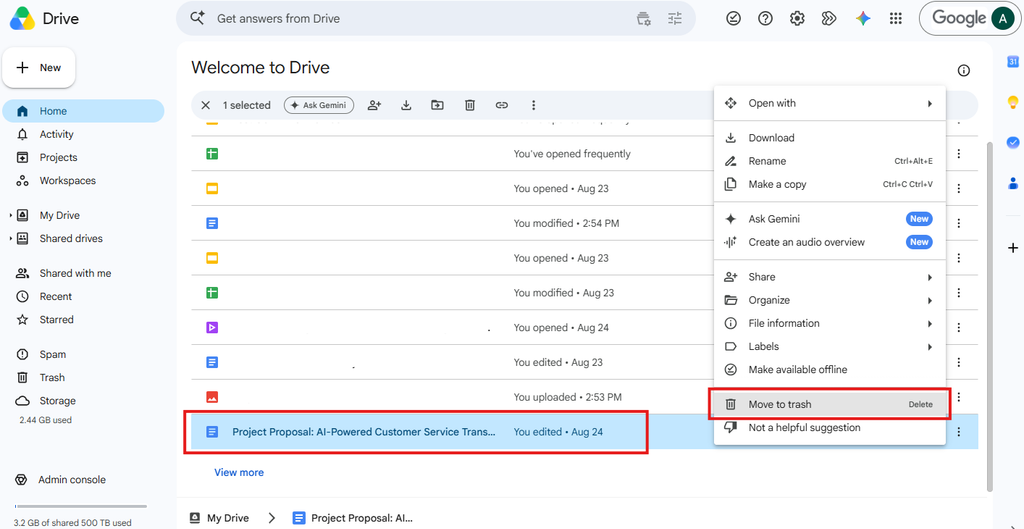
หมายเหตุ: ไฟล์ในถังขยะยังคงคิดพื้นที่จัดเก็บข้อมูล (Storage) ของคุณ จนกว่าจะถูกลบถาวร
2. การกู้คืนไฟล์ (Restore):
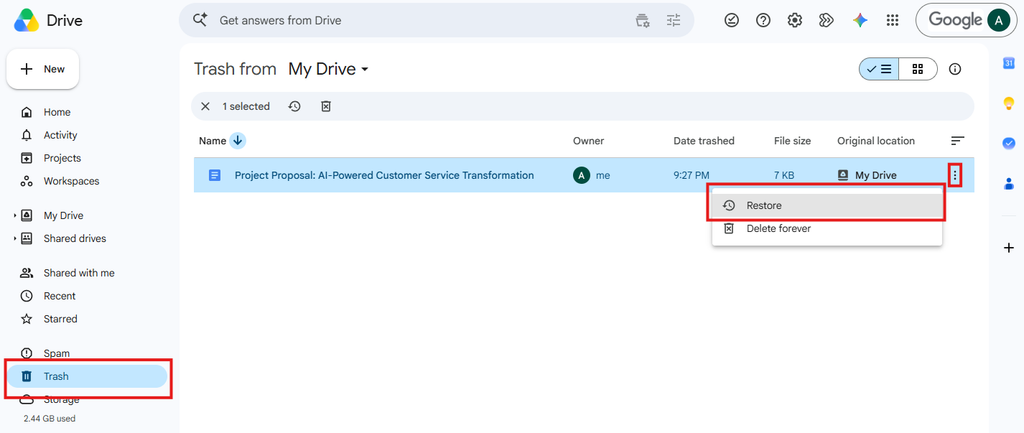
- ไปที่เมนู Trash แถบซ้ายมือ
- คลิกขวาที่ไฟล์ที่ต้องการ > เลือก Restore (ไฟล์จะกลับไปอยู่ที่ตำแหน่งเดิมก่อนลบ)
3. การลบถาวร (Delete Permanently):
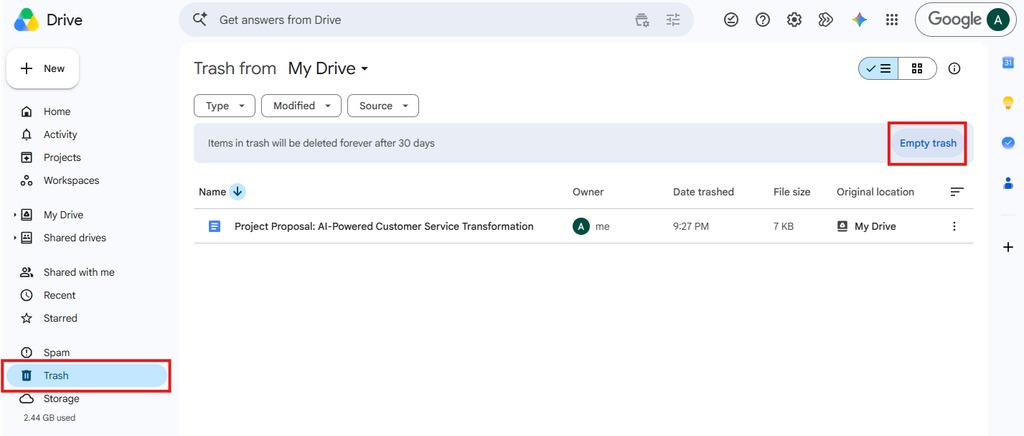
- เข้าเมนู Trash > คลิกขวาที่ไฟล์ เลือก Delete forever หรือกดปุ่ม Empty trash มุมขวาบน เพื่อลบไฟล์ทั้งหมดในถังขยะทิ้งถาวร
5. การจัดหมวดหมู่และการค้นหาขั้นสูง (Organize & Advanced Search)
5.1 การสร้างและจัดหมวดหมู่โฟลเดอร์ (Folder Structure)
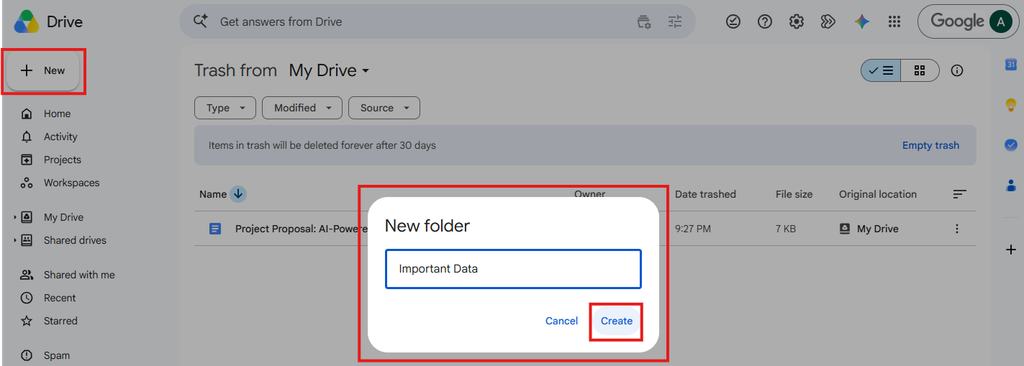
1. สร้างโฟลเดอร์:
คลิก + New > เลือก New folder > ตั้งชื่อโฟลเดอร์ (เช่น Important Data) > กด Create
2. การย้ายไฟล์ (Move Files):
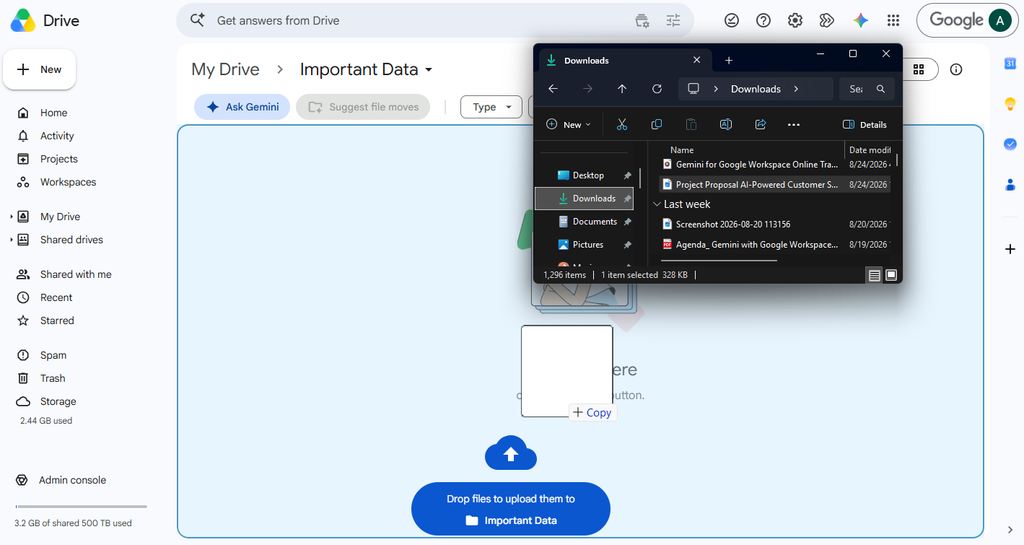
วิธีที่ 1: ลากไฟล์แล้ววาง (Drag and Drop) ลงในโฟลเดอร์ที่ต้องการ
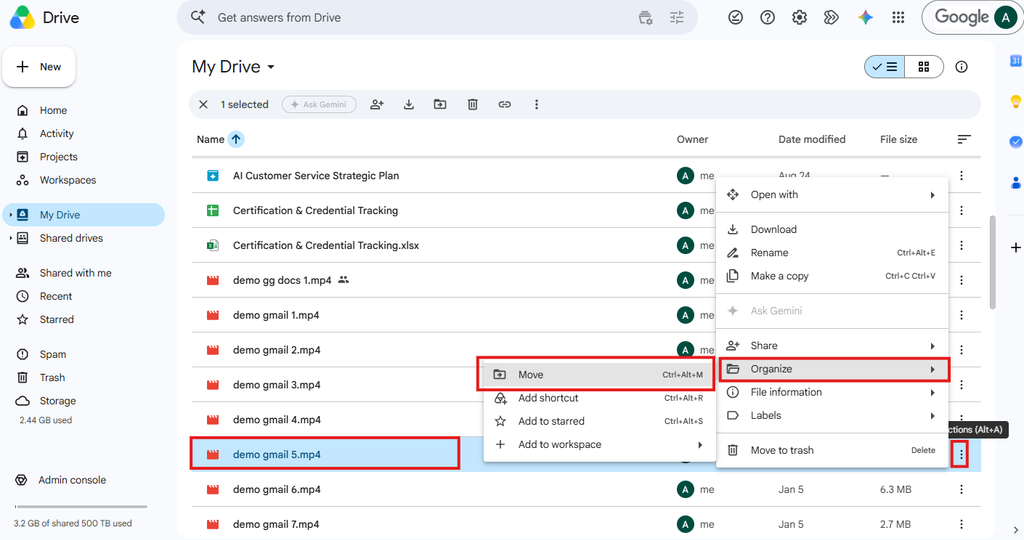
วิธีที่ 2: คลิกขวาที่ไฟล์ > เลือก Organize > Move > เลือกโฟลเดอร์ปลายทาง
3. การติดดาวไฟล์สำคัญ (Starred):
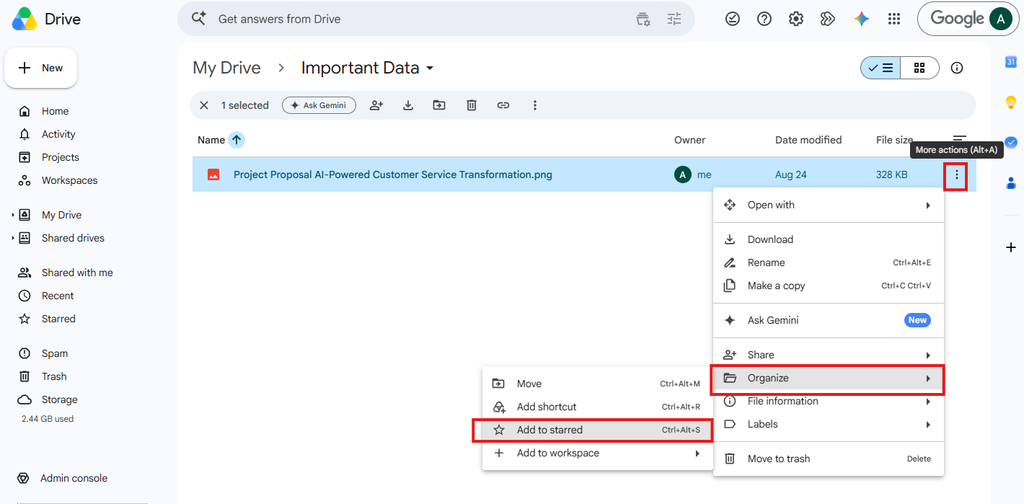
คลิกขวาที่ไฟล์หรือโฟลเดอร์ > เลือก Organize > Add to Starred
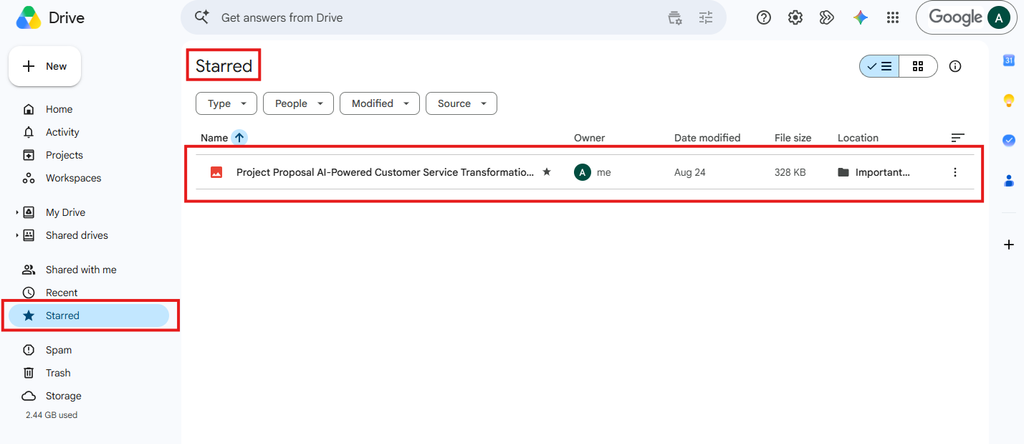
สามารถเข้าถึงไฟล์เหล่านี้ได้รวดเร็วผ่านเมนู Starred แถบซ้ายมือ
5.2 เทคนิคการค้นหาขั้นสูง (Advanced Search Options)
เมื่อมีไฟล์จำนวนมาก การค้นหาด้วยตัวกรองจะช่วยประหยัดเวลาได้อย่างมาก:
กดไอคอน Search options (รูปตัวกรอง) ที่ขอบขวาของช่องค้นหา
6. การแชร์และการทำงานร่วมกัน (Share & Collaboration)
การแชร์บน Google Drive แบ่งออกเป็น 2 รูปแบบหลัก คือการแชร์ระบุบุคคลและการแชร์ผ่านลิงก์:
6.1 สิทธิ์การเข้าถึง 3 ระดับ (Access Levels)
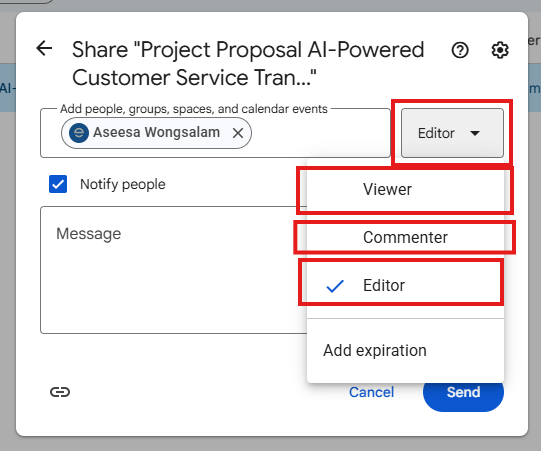
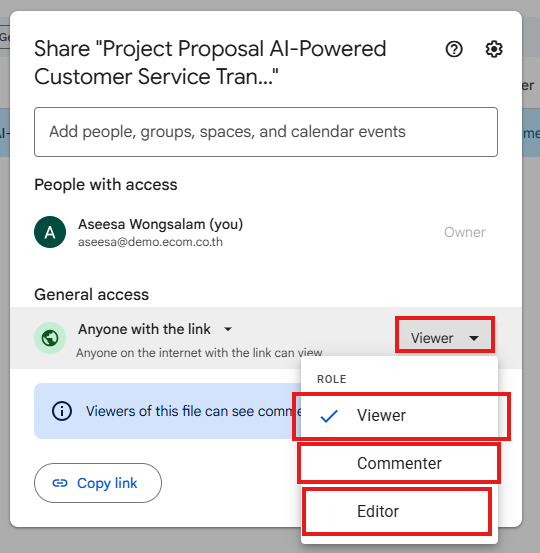
- Viewer (ผู้เข้าชม): ทำได้เพียงเปิดอ่าน ดูเนื้อหา และดาวน์โหลดไฟล์ ไม่สามารถแก้ไข หรือใส่คอมเมนต์ได้
- Commenter (ผู้แสดงความคิดเห็น): เปิดดูเนื้อหาได้ และสามารถเพิ่มข้อเสนอแนะ/คอมเมนต์ (Comment) ได้ แต่ไม่สามารถแก้ไขเนื้อหาหลักได้
- Editor (ผู้แก้ไข): มีสิทธิ์สมบูรณ์ในการแก้ไขเนื้อหา เพิ่ม/ลบข้อความ จัดการสิทธิ์การแชร์ต่อ และใส่คอมเมนต์ได้
6.2 ขั้นตอนการแชร์ไฟล์และโฟลเดอร์
1. แชร์ระบุบุคคล (Share with specific people):
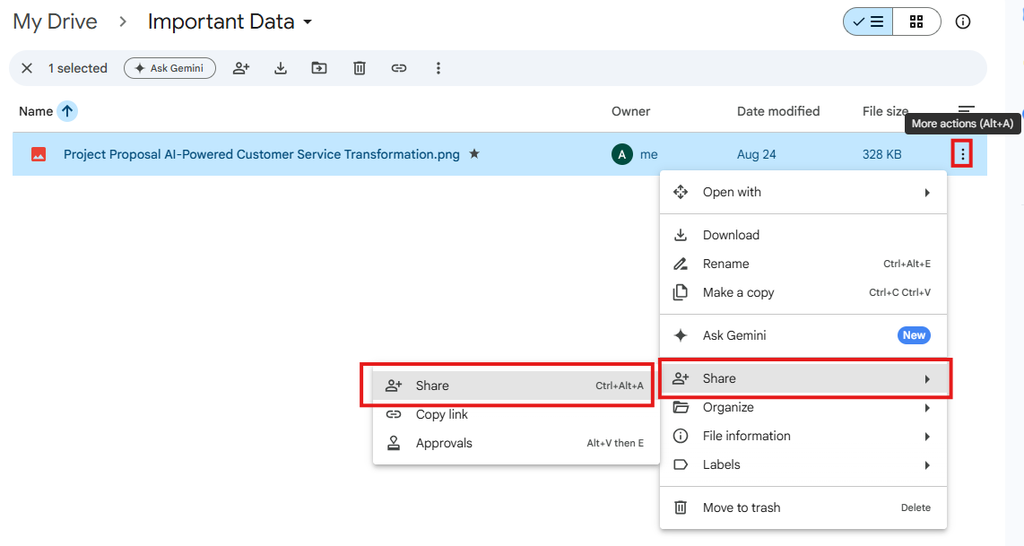
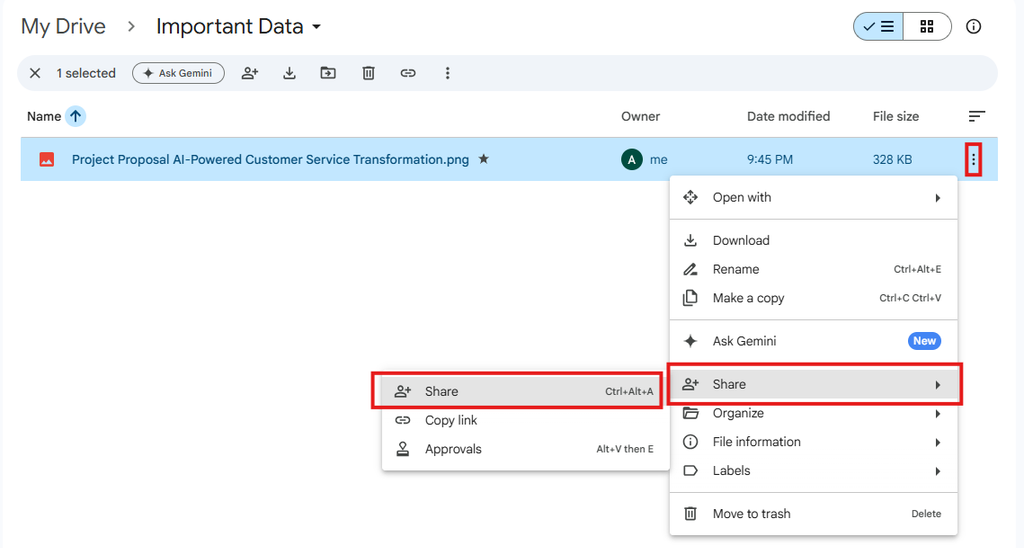
คลิกขวาที่ไฟล์/โฟลเดอร์ > เลือก Share > Share
พิมพ์อีเมลของผู้รับในช่อง Add people and groups
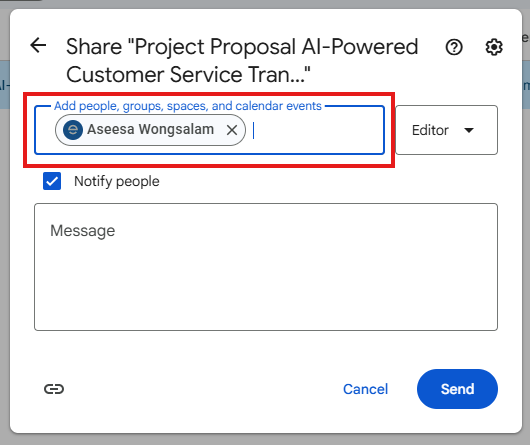
เลือกสิทธิ์การใช้งานฝั่งขวา: Viewer, Commenter หรือ Editor
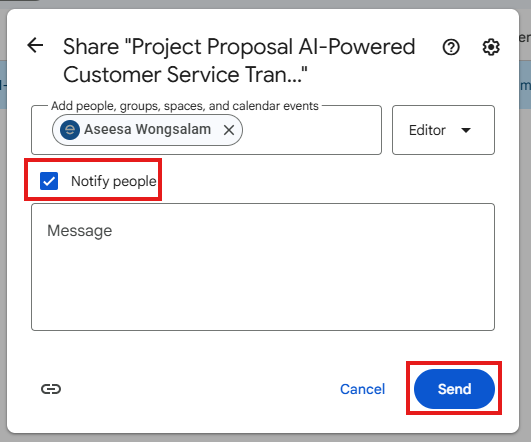
(Optional) พิมพ์ข้อความแจ้งเตือน และติ๊กช่อง Notify people เพื่อส่งอีเมลบอกผู้รับ > กด Send
2. แชร์ผ่านลิงก์ (General Access / Link Sharing):
คลิกขวาที่โฟลเดอร์/ไฟล์ > เลือก Share > Share
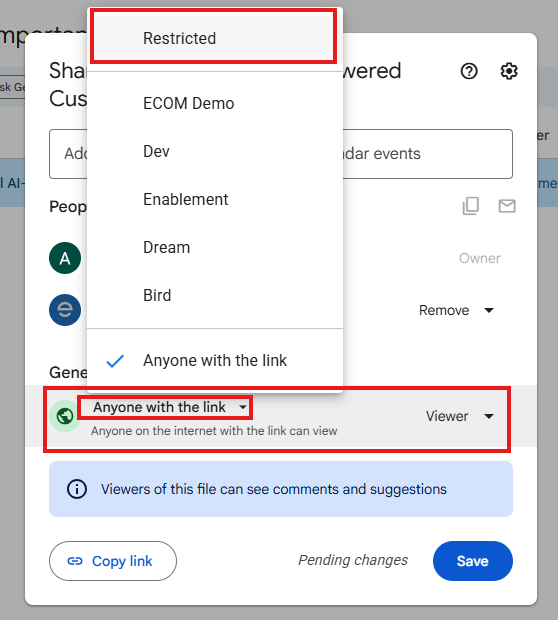
ในส่วน General access ให้เปลี่ยนจาก Restricted เป็นชื่อองค์กรของคุณ หรือ Anyone with the link
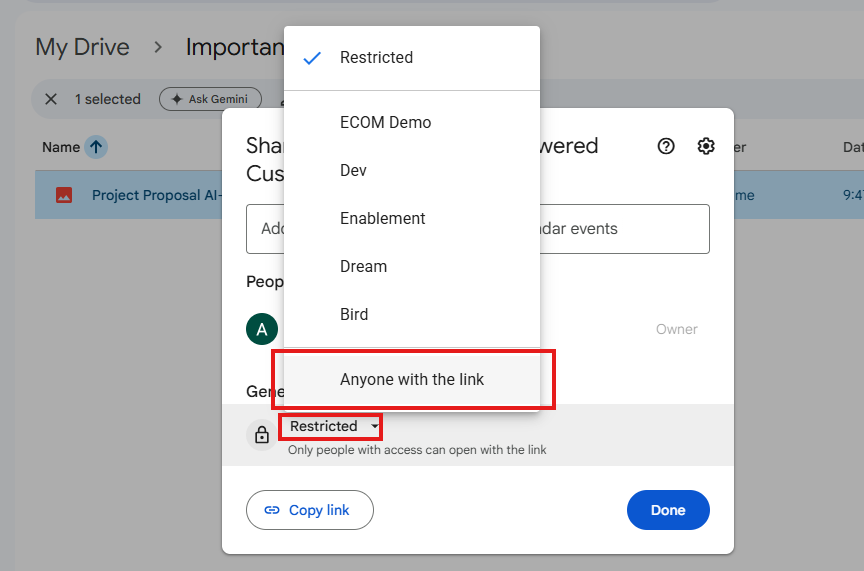
กำหนดสิทธิ์ (Viewer, Commenter, Editor) > กด Copy link เพื่อนำลิงก์ไปส่งต่อ
3. การยกเลิกการแชร์ (Stop Sharing):
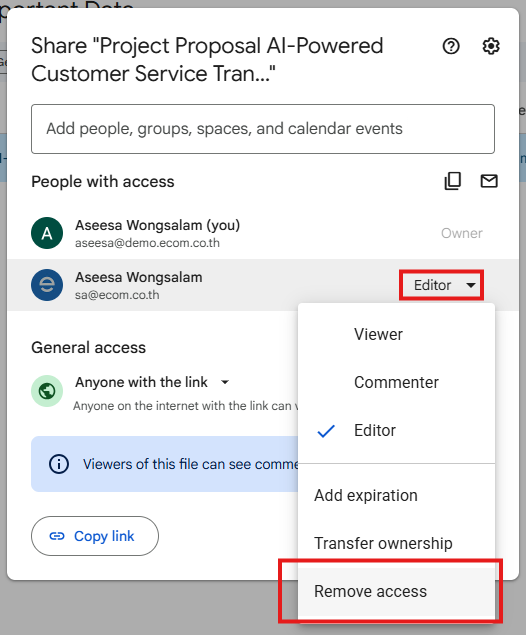
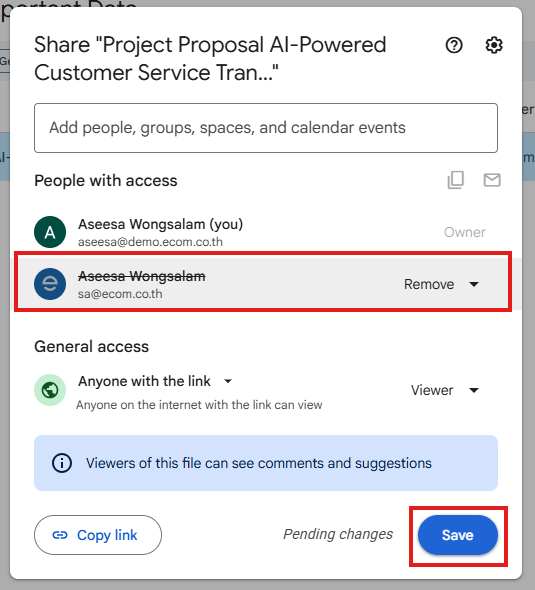
เปิดหน้าต่าง Share > คลิกที่ระดับสิทธิ์ข้างชื่อบุคคลที่ต้องการยกเลิก > เลือก Remove > กด Save
หากเป็นการแชร์ลิงก์ ให้เปลี่ยน General access กลับเป็น Restricted
6.3 การติดตามประวัติและการสร้างเอกสารร่วมกัน (Activity & Docs Editors)
ดูประวัติการทำงาน (Activity Tab):
คลิกเลือกไฟล์ > กดไอคอน View details (ⓘ) มุมขวาบน > เลือกแท็บ Activity เพื่อดูว่าใครเป็นคนอัปโหลด ย้าย แก้ไข หรือเปลี่ยนสิทธิ์การแชร์
การสร้างเอกสารทำงานร่วมกัน:
คลิก + New > เลือกประเภทเอกสารที่ต้องการสร้าง เช่น Google Docs, Google Sheets, Google Slides หรือ Google Forms จากนั้นกดปุ่ม SHARE มุมขวาบนของเอกสารเพื่อเริ่มทำงานร่วมกับทีมแบบ Real-time ได้ทันที