
1. ภาพรวมและเป้าหมายของบทเรียน (Course Overview & Learning Objectives)
คำอธิบายบทเรียน (Course Description)
Google Meet เป็นแอปพลิเคชันประชุมผ่านวิดีโอ (Video Conferencing) ระดับองค์กรบนแพลตฟอร์ม Google Workspace ที่ออกแบบมาเพื่อรองรับการสื่อสารไร้พรมแดน ตั้งแต่การพูดคุยงานด่วนความยาวไม่กี่นาที การอบรมสัมมนาออนไลน์ (Webinar) ไปจนถึงการสัมภาษณ์งานและการประชุมใหญ่ระดับองค์กร บทเรียนนี้จะเจาะลึกทุกฟังก์ชันการใช้งานอย่างละเอียด ตั้งแต่ขั้นตอนการเปิดห้องประชุมผ่านช่องทางต่างๆ การควบคุมและจัดการสภาพแวดล้อมในห้องประชุม การบันทึกวิดีโอเพื่อจัดเก็บเป็นคลังความรู้ การใช้เครื่องมือมีปฏิสัมพันธ์ (Interactions) ไปจนถึงเทคนิคการบริหารจัดการผู้เข้าร่วมประชุมอย่างมีประสิทธิภาพและปลอดภัย
เป้าหมายของบทเรียน (Learning Objectives)
เมื่อเรียนจบในบทนี้ ผู้เรียนจะสามารถ:
- เข้าใจโครงสร้างและสามารถเริ่มต้นสร้างห้องประชุม Google Meet ได้อย่างถูกต้องผ่าน 3 ช่องทางหลัก (Google Meet Web Portal, Google Calendar และ Gmail Dashboard)
- เข้าใจรูปแบบการเข้าร่วมการประชุม (Join Options) ผ่านลิงก์, รหัสห้องประชุม (Meeting Code), และหมายเลขโทรศัพท์ (Dial-in)
- ควบคุมและใช้งานแถบเครื่องมือหลักระหว่างการประชุม ได้แก่ ไมโครโฟน, กล้องวิดีโอ, ซับไทเติล (Captions), การยกมือ (Raise Hand) และการนำเสนอหน้าจอ (Presenting)
- ตั้งค่าและใช้งานระบบบันทึกวิดีโอการประชุม (Recording) พร้อมเข้าใจกระบวนการจัดเก็บไฟล์ลง Google Drive และการแชร์สิทธิ์
- สื่อสารผ่านช่องทางข้อความ (In-call Chat) และใช้ประโยชน์จากเครื่องมือประเมินผล/กิจกรรมเสริม
- ปรับแต่งสภาพแวดล้อมการประชุม เช่น การเบลอ/เปลี่ยนภาพพื้นหลัง (Visual Effects), การปรับเปลี่ยนเลย์เอาต์หน้าจอ (Adjust Layout) และการตั้งค่าอุปกรณ์ฮาร์ดแวร์ (Device Settings)
- จัดการและควบคุมผู้เข้าร่วมประชุม (Participant Management) ได้แก่ การปักหมุด (Pin), การปิดเสียง (Mute) และการเชิญผู้ไม่เกี่ยวข้องออกจากห้องประชุม (Remove Participant)
2. รู้จักช่องทางเข้าถึงและอินเทอร์เฟซของ Google Meet
2.1 ช่องทางเข้าใช้งาน Google Meet
สามารถเข้าใช้งาน Google Meet ได้จาก 3 ช่องทางหลักบนคอมพิวเตอร์:
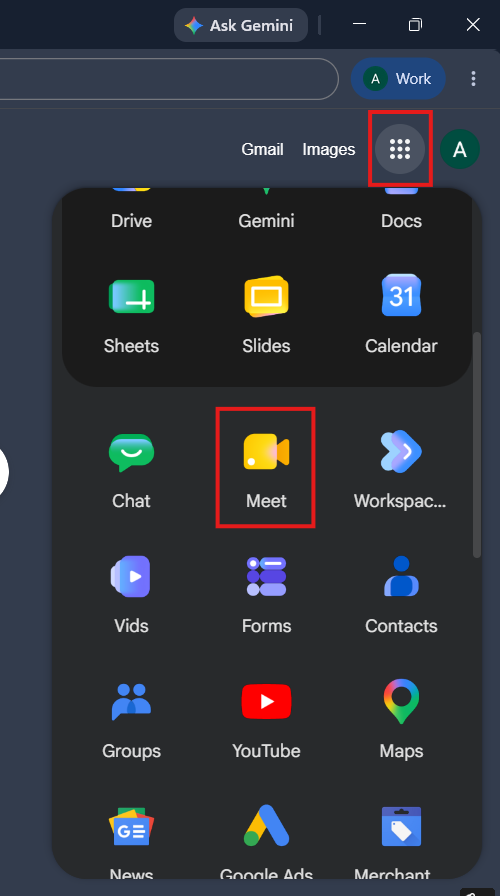
Direct URL / App Launcher: เข้าผ่าน meet.google.com

หรือกดไอคอน Google Apps (จุด 9 จุด) มุมขวาบน
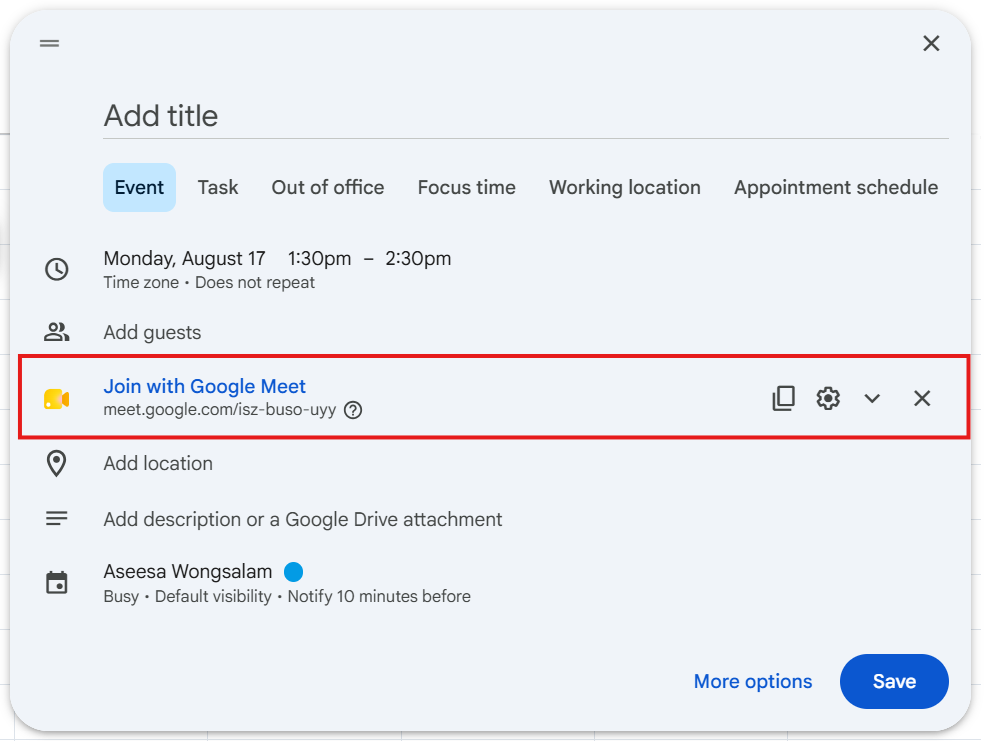
Google Calendar: เข้าผ่านกิจกรรมนัดหมายที่มีลิงก์ Join with Google Meet
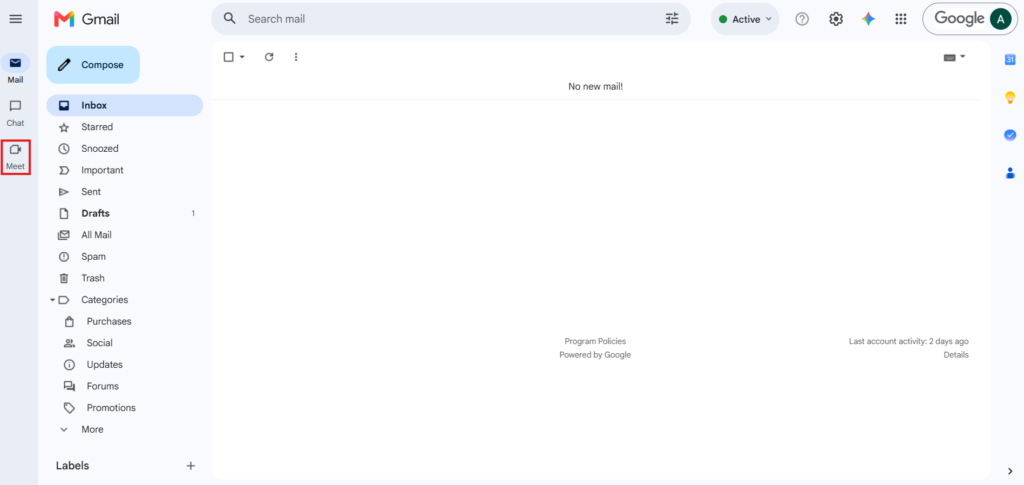
Gmail Panel: เข้าผ่านเมนู Meet ที่แถบด้านซ้ายล่างของ Gmail
2.2 โครงสร้างแถบเครื่องมือและองค์ประกอบบนหน้าจอ (Meeting Interface)
เมื่อเข้าสู่ห้องประชุม หน้าต่าง Google Meet จะถูกแบ่งออกเป็น 3 ส่วนหลักอย่างชัดเจน:
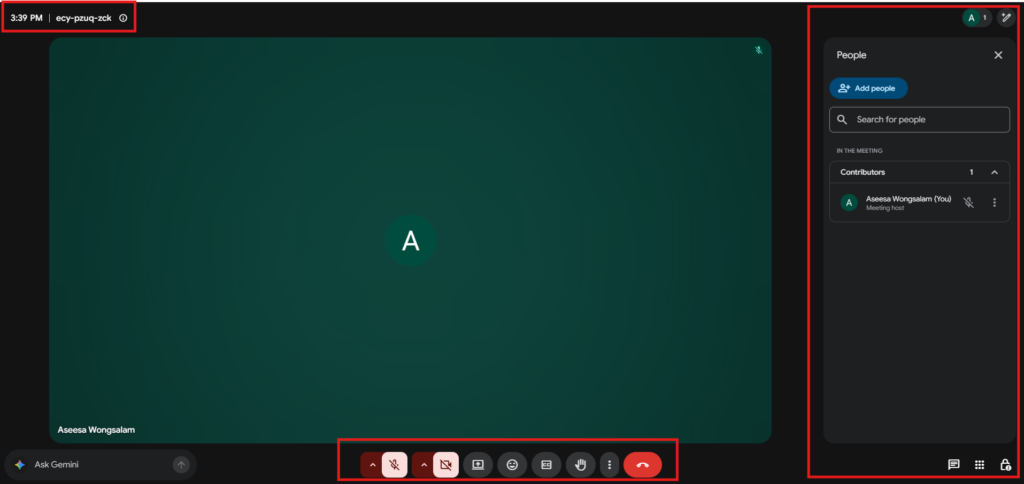
┌─────────────────────────────────────────────────────────────────┐
│                    Main Display Area (หน้าจอหลัก)                 │
│                                                                 │
├───────────────────┬─────────────────────────┬───────────────────┤
│ Left Panel        │ Center Bar              │ Right Panel       │
│ - Meeting Code    │ - Mic / Camera Controls │ - People List     │
│ - Time & Info     │ - Captions / Raise Hand │ - In-call Chat    │
│                   │ - Present / Visual FX   │ - Activities      │
│                   │ - Leave Call (Red)      │ - Host Controls   │
└───────────────────┴─────────────────────────┴───────────────────┘
A. แถบควบคุมตรงกลางล่าง (Center Control Bar):
Toggle Microphone (คำสั่ง: เปิด/ปิด เสียงไมโครโฟน): คลิกเพื่อสลับสถานะเสียงของคุณ ข้อแนะนำ: ควรปิดไมโครโฟนเสมอเมื่อไม่ได้เป็นผู้พูด เพื่อป้องกันเสียงรบกวนภายนอก (Background Noise) เข้าสู่ห้องประชุม

Toggle Camera (คำสั่ง: เปิด/ปิด กล้องวิดีโอ): คลิกเพื่อเปิดหรือปิดสัญญาณภาพวิดีโอของคุณ สามารถเปิด/ปิดได้ตลอดการประชุมโดยไม่กระทบกับสัญญาณเสียง


Turn on Captions (คำสั่ง: ถอดข้อความเสียงพูด): ฟังก์ชันใช้ปัญญาประดิษฐ์ (AI) ในการแปลงเสียงพูดของผู้เข้าร่วมประชุมให้แสดงผลเป็นข้อความบรรยาย (Subtitle) บนหน้าจอแบบ Real-time ช่วยเพิ่มความเข้าใจในกรณีที่ผู้พูดใช้ภาษาต่างประเทศ หรือกรณีผู้ฟังอยู่ในสถานที่เสียงดัง

Raise Hand (คำสั่ง: ยกมือขออนุญาตพูด): สัญญาณแจ้งเตือนไปยังผู้จัดประชุม (Host) ว่ามีผู้เข้าร่วมต้องการแสดงความคิดเห็น โดยระบบจะจัดลำดับคิวการยกมือตามลำดับเวลาจริงให้บนหน้าจอ

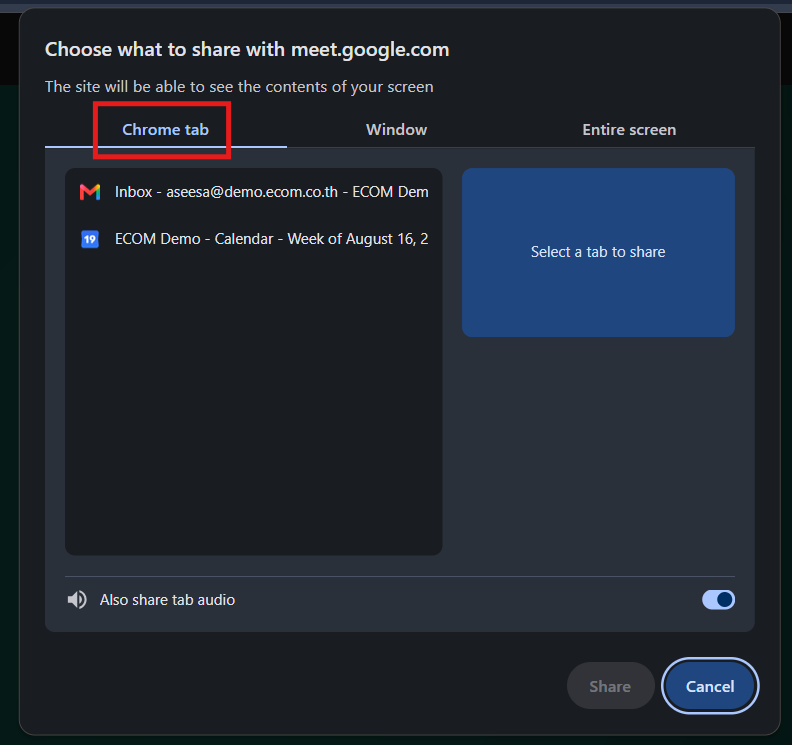
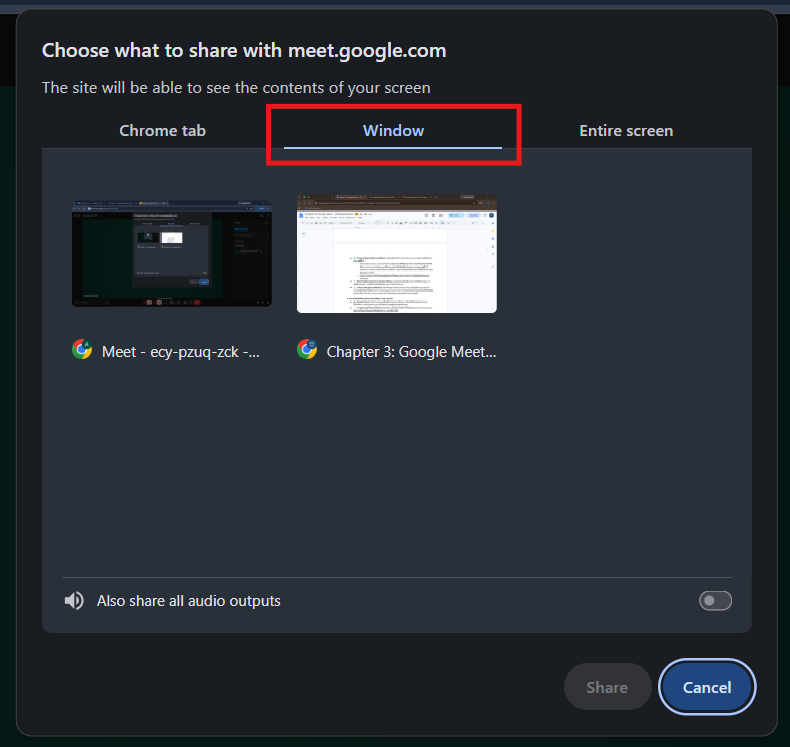
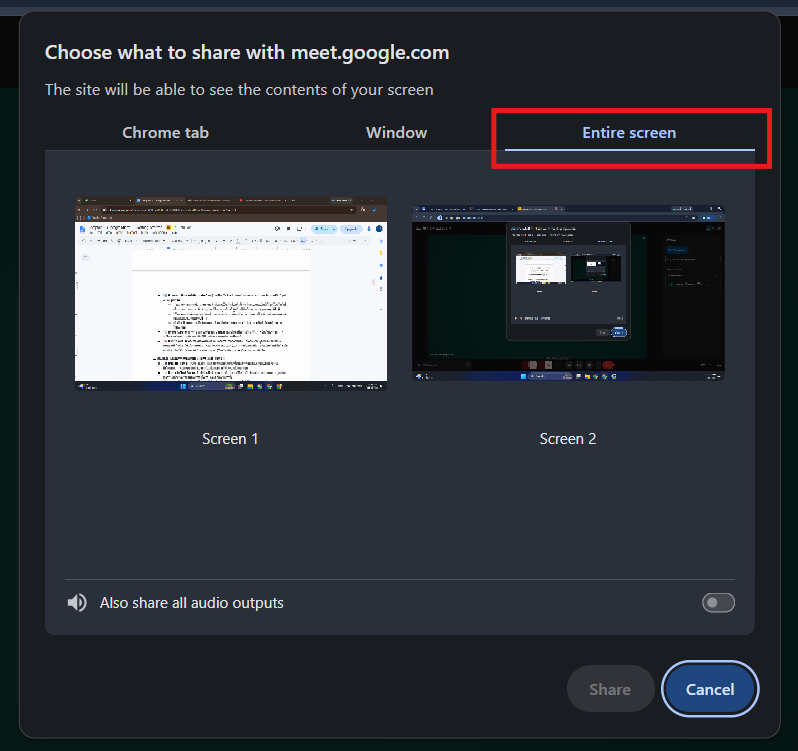
Present Now (คำสั่ง: แชร์หน้าจอ): เครื่องมือสำหรับการนำเสนองาน สามารถเลือกแชร์ได้ 3 รูปแบบ

- Tab: แชร์เฉพาะแท็บ Chrome ที่เลือก (เป็นตัวเลือกที่ดีที่สุดสำหรับการเปิดวิดีโอหรือคลิปที่มีเสียง เพราะระบบจะส่งสัญญาณเสียงจากแท็บนั้นไปยังผู้ฟังด้วยคุณภาพสูงสุด)
- Window: แชร์เฉพาะหน้าต่างโปรแกรมที่เลือก (เพิ่มความเป็นส่วนตัว ป้องกันไม่ให้เห็นการแจ้งเตือนอื่นบนเครื่อง)
- Entire Screen: แชร์หน้าจอคอมพิวเตอร์ทั้งหมด (เหมาะสำหรับการสาธิตที่ต้องสลับหลายโปรแกรม)
More Options (จุด 3 จุด Vertical Dots): เมนูปรับแต่งเพิ่มเติม เช่น การบันทึกประชุม, การเปลี่ยนเลย์เอาต์, การใส่เอฟเฟกต์พื้นหลัง และการตั้งค่าฮาร์ดแวร์

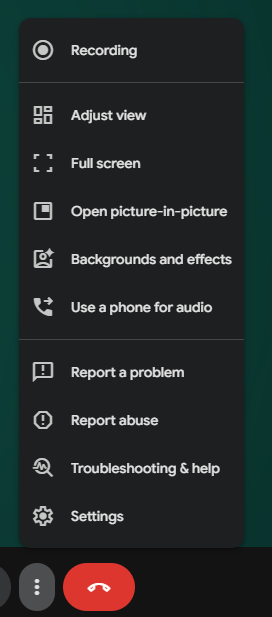
Leave Call (ปุ่มวงกลมสีแดง): คลิกเพื่อออกจากห้องประชุม หากคุณเป็นผู้จัดประชุม (Host) ระบบจะมีตัวเลือกให้เลือกระหว่าง “Just leave the call” (ออกจากห้องคนเดียว โดยเปิดห้องไว้ให้คนอื่นคุยต่อ) หรือ “End the call for everyone” (ปิดห้องประชุมและตัดสายทุกคนทันที)

B. แถบเครื่องมือจัดการด้านขวามือ (Right-side Panel):
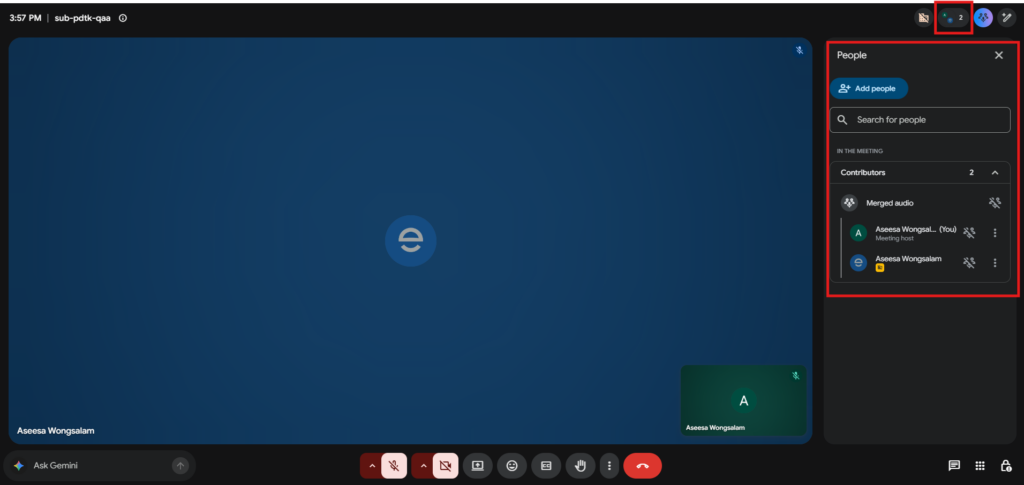
People Panel: หน้าต่างแสดงรายชื่อผู้เข้าร่วมประชุมทั้งหมด พร้อมสัญลักษณ์บอกสถานะไมโครโฟน การปักหมุดภาพ และเครื่องมือควบคุมผู้ฟังของผู้จัดประชุม
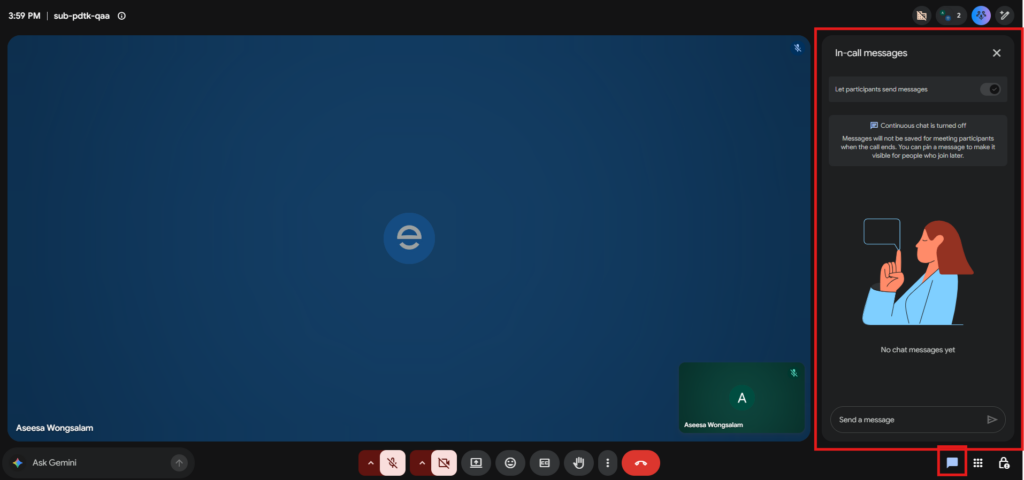
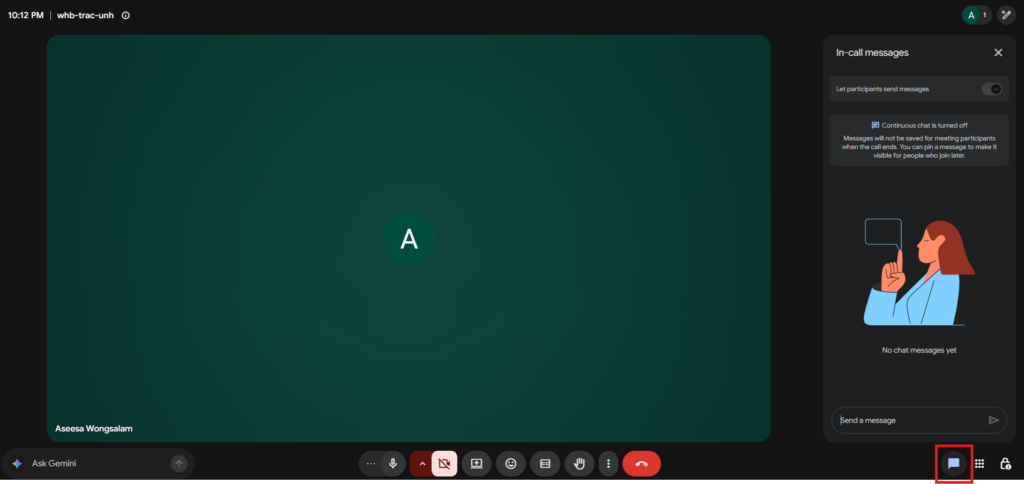
In-call Chat Panel: พื้นที่สำหรับส่งข้อความสั้น ไฮเปอร์ลิงก์ หรือโน้ตย่อระหว่างการประชุม โดยข้อความที่ส่งจะเห็นเฉพาะผู้ที่อยู่ในห้อง ณ ขณะนั้นเท่านั้น
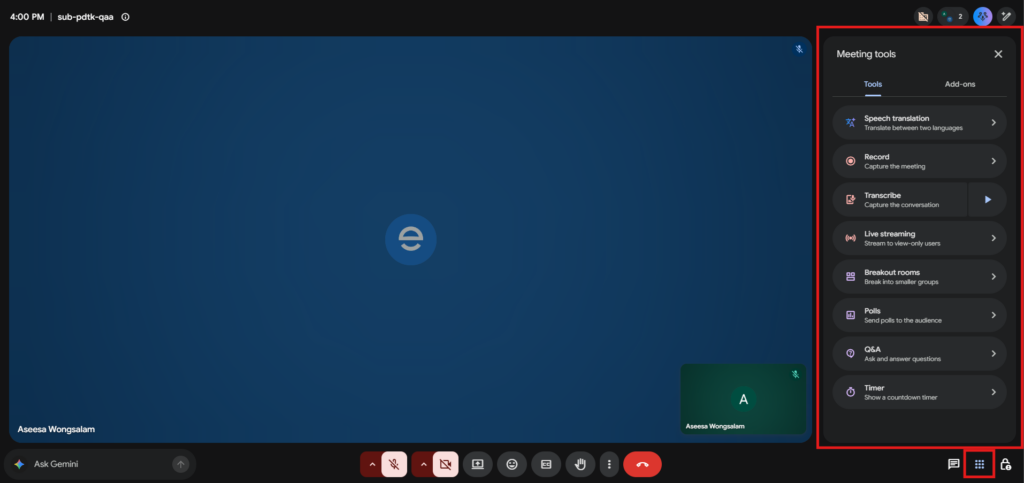
Activities Panel: ศูนย์รวมฟังก์ชันเสริมขั้นสูง เช่น การบันทึกวิดีโอการประชุม (Recording), การแบ่งห้องย่อย (Breakout Rooms), การสร้างแบบสำรวจ (Polls) และการตั้งคำถาม-ตอบ (Q&A)
3. ขั้นตอนการเริ่มต้นสร้างห้องประชุม (Starting a Video Meeting)
ผู้เรียนสามารถเลือกสร้างห้องประชุมได้ 3 รูปแบบตามวัตถุประสงค์ของการใช้งาน:
                            ┌──> [1. Instant Meeting] (ประชุมด่วนทันที)
                            │
[ช่องทางสร้างประชุม Google Meet] ┼──> [2. Scheduled Calendar Event] (วางแผนนัดหมายล่วงหน้า)
                            │
                            └──> [3. Gmail Quick Start] (สร้างจากหน้าอีเมล)
3.1 การสร้างห้องประชุมด่วนทันที (Instant Meeting)
เหมาะสำหรับกรณีที่ต้องการปรึกษางานด่วน โดยไม่จำเป็นต้องตั้งตารางเวลาล่วงหน้า
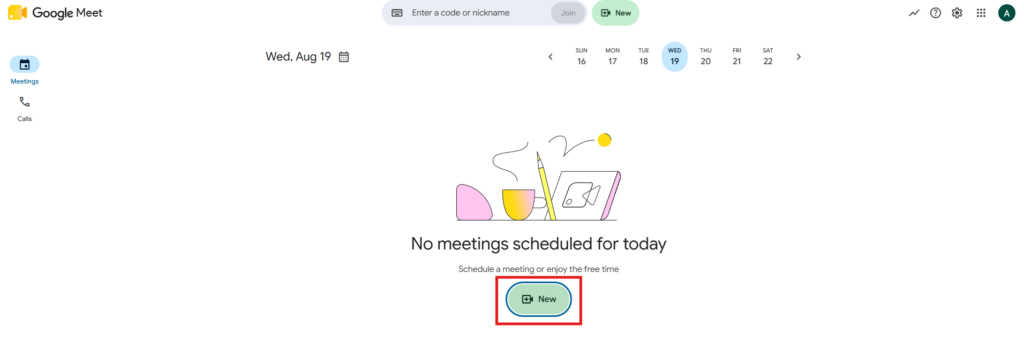
1. เปิดเว็บเบราว์เซอร์ พิมพ์ meet.google.com ในช่องระบุ URL

2. คลิกปุ่มสีฟ้า New meeting
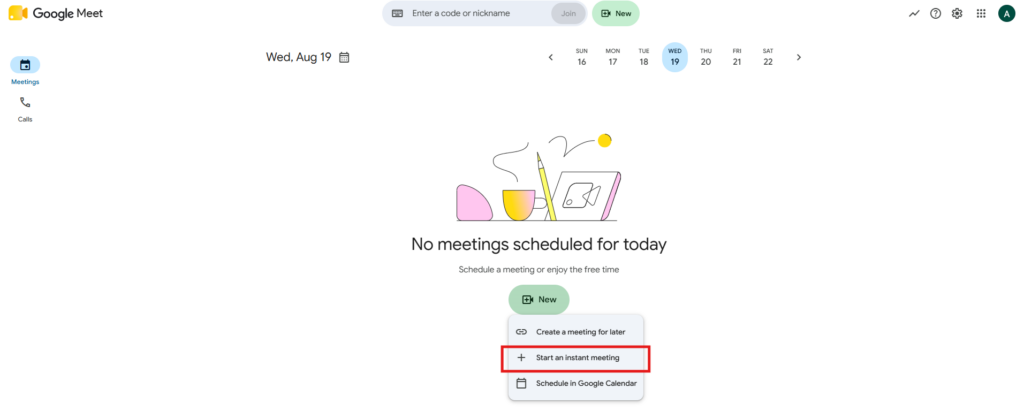
3. เลือกคำสั่ง Start an instant meeting
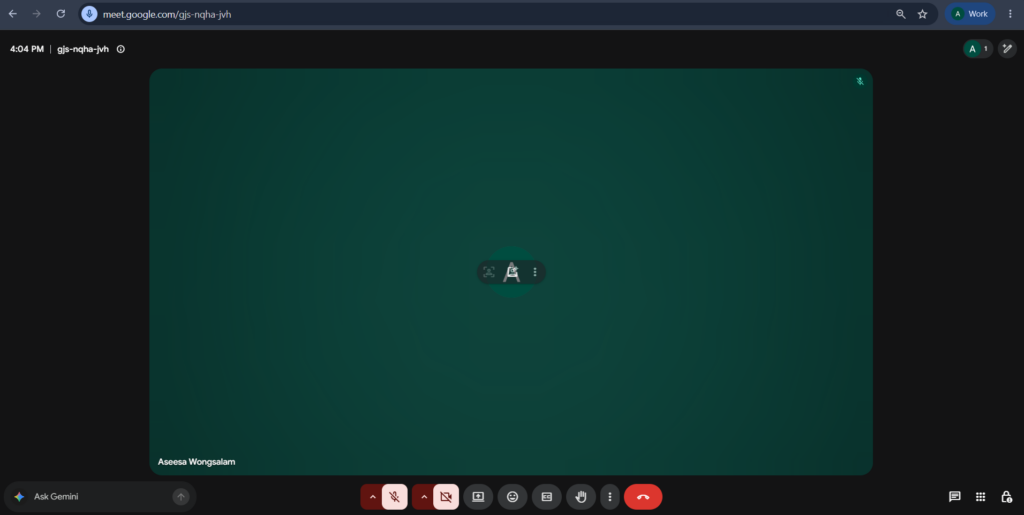
4. หน้าต่างห้องประชุมจะถูกโหลดขึ้นมาทันที และคุณจะเข้าสู่ห้องประชุมในฐานะผู้จัดงาน (Host)
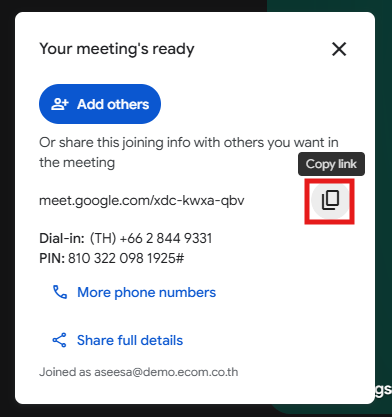
5. หน้าต่างแจ้งเตือน “Your meeting’s ready” จะแสดงขึ้นมาที่มุมซ้ายล่าง ประกอบด้วย:
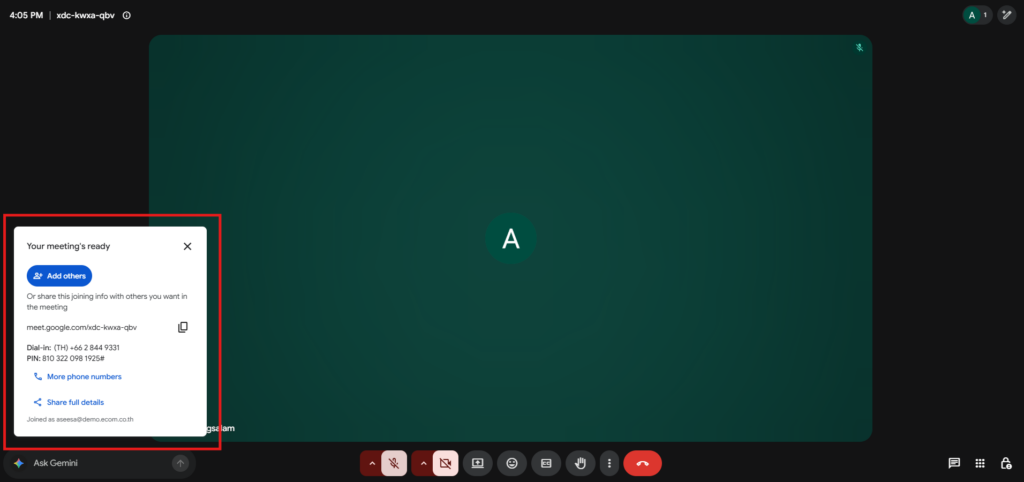
- Meeting Link: ลิงก์ URL ประจำห้องประชุม (เช่น [meet.google.com/abc-defg-hij](https://meet.google.com/abc-defg-hij))
- Dial-in Details: เบอร์โทรศัพท์และรหัส PIN สำหรับผู้ที่ต้องการเข้าร่วมผ่านการโทรศัพท์
6. คลิกไอคอน Copy joining info (รูปเอกสารทับกัน) เพื่อคัดลอกข้อมูล แล้วนำไปวาง (Paste) ส่งให้ผู้ร่วมประชุมผ่านช่องทางแชทหรืออีเมล
3.2 การนัดหมายประชุมล่วงหน้าผ่าน Google Calendar
เป็นวิธีการมาตรฐานสำหรับองค์กร ช่วยให้ผู้ร่วมประชุมรับรู้ตารางงานและวางแผนเวลาได้ล่วงหน้า
1. เข้าสู่ Google Calendar (calendar.google.com)

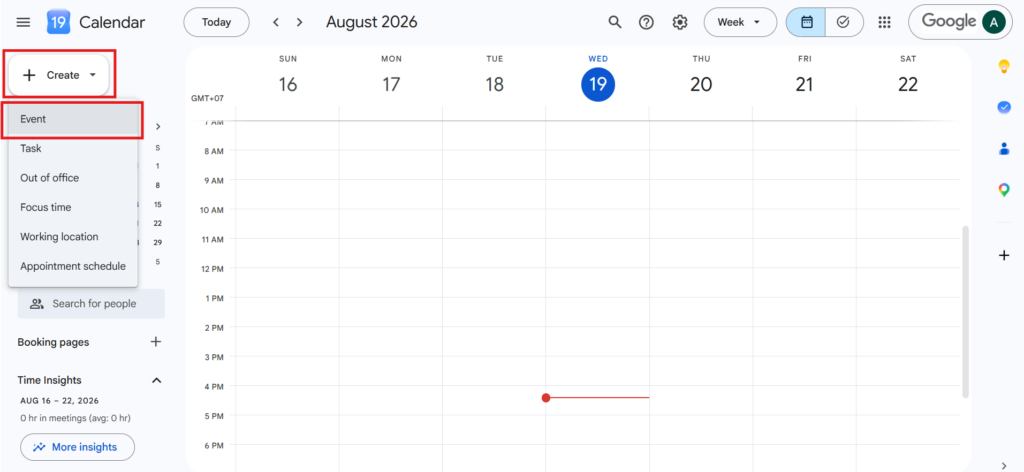
2. คลิกปุ่ม + Create มุมซ้ายบน > เลือก Event
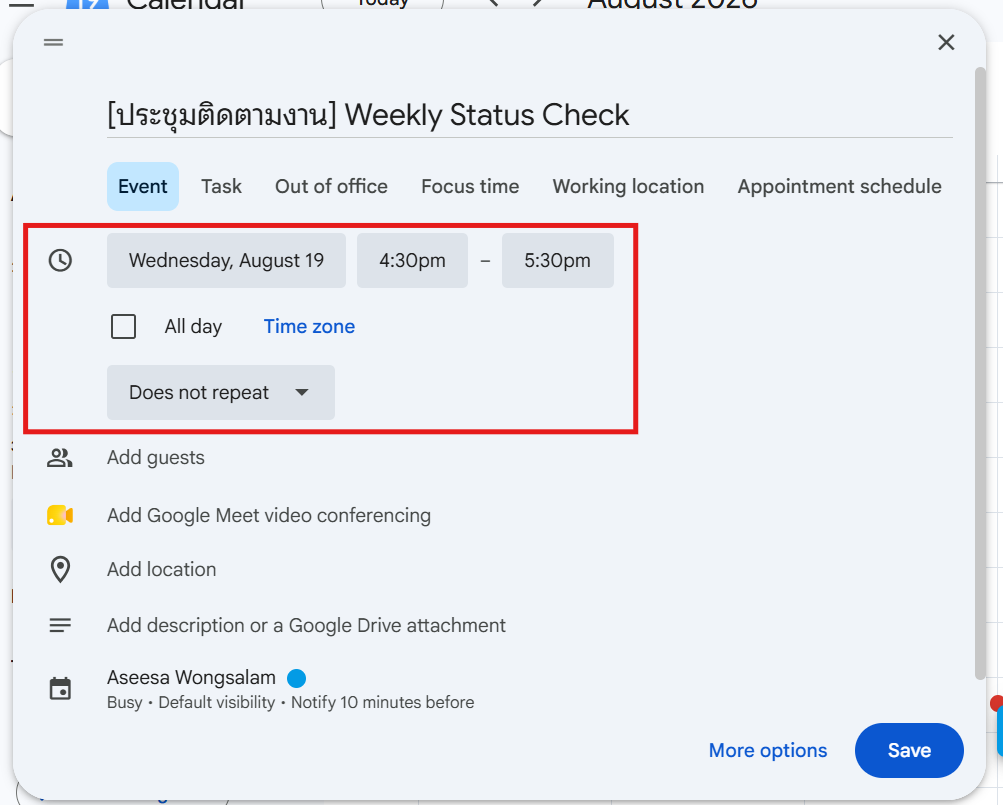
3. ใส่ Title (หัวข้อการประชุม) เช่น [ประชุมติดตามงาน] Weekly Status Check
4. ระบุวันและเวลาเริ่มต้น-สิ้นสุดของการประชุม
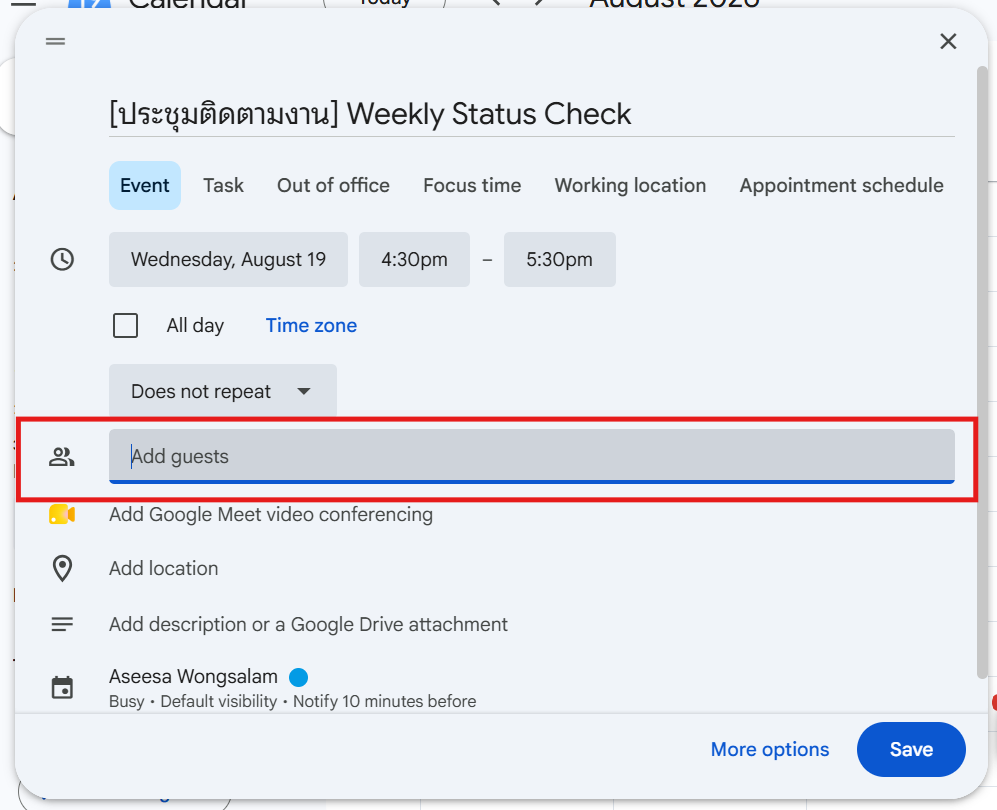
5. ไปที่ช่อง Add guests พิมพ์ระบุ Email Address ของผู้เข้าร่วมประชุมทุกคน
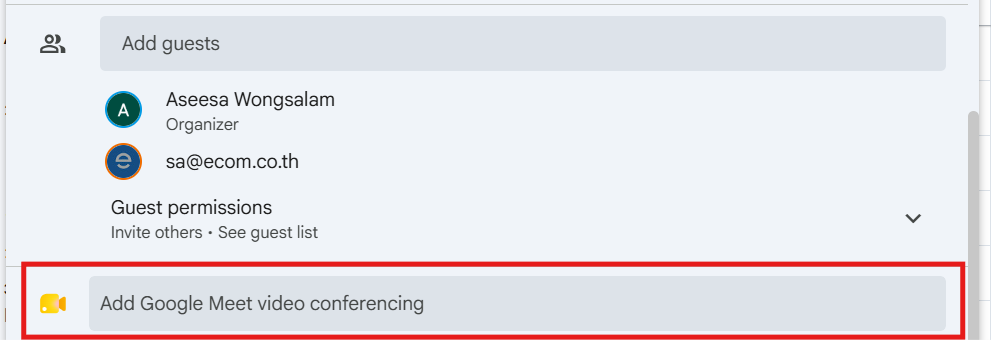
6. ระบบ Google Calendar จะทำการเจ็ดและเพิ่มปุ่ม Add Google Meet video conferencing ให้อัตโนมัติ (หากไม่ขึ้น ให้คลิกที่ปุ่มนี้เพื่อสร้างลิงก์ประชุม)
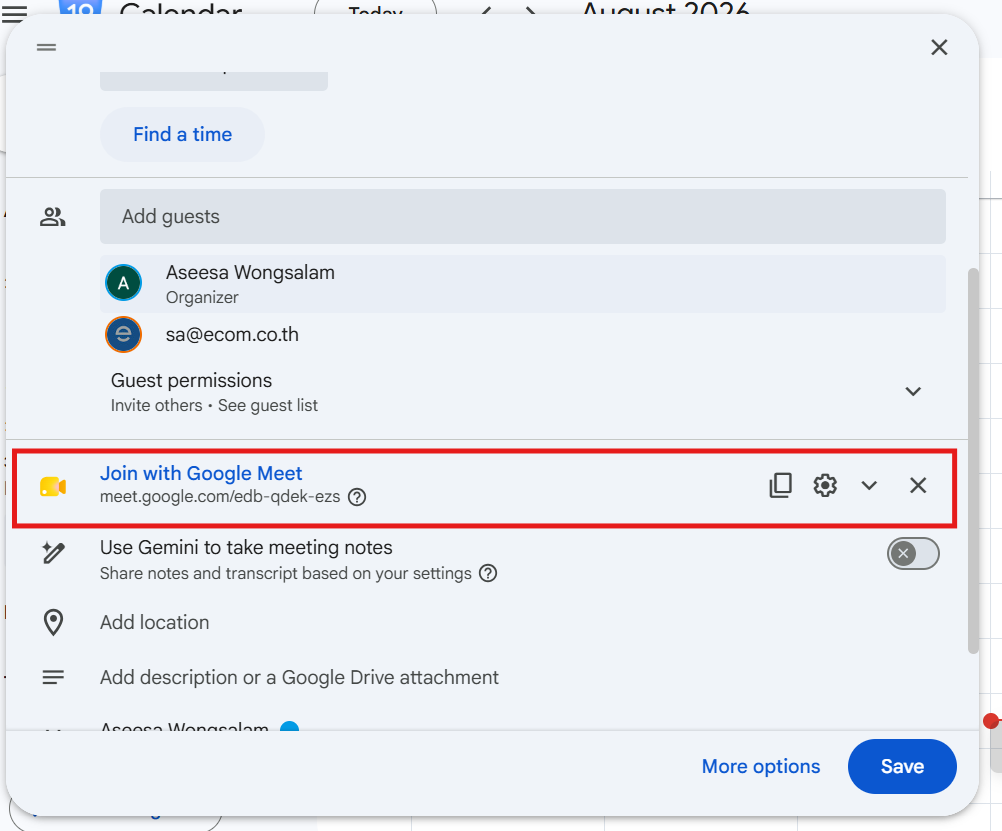
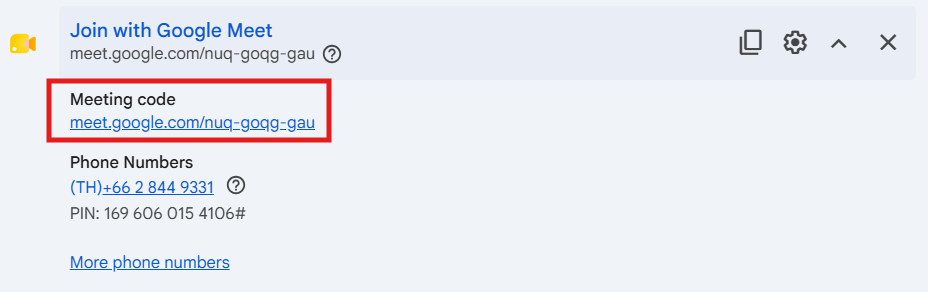
7. (การตรวจสอบและคัดลอกรหัสประชุม): คลิกไอคอนลูกศรลง (▼) ข้างปุ่ม Join with Google Meet เพื่อเปิดดูรายละเอียดเพิ่มเติม คุณจะเห็น Meeting Code (ชุดตัวอักษร 10 ตัว เช่น usp-oude-yig)

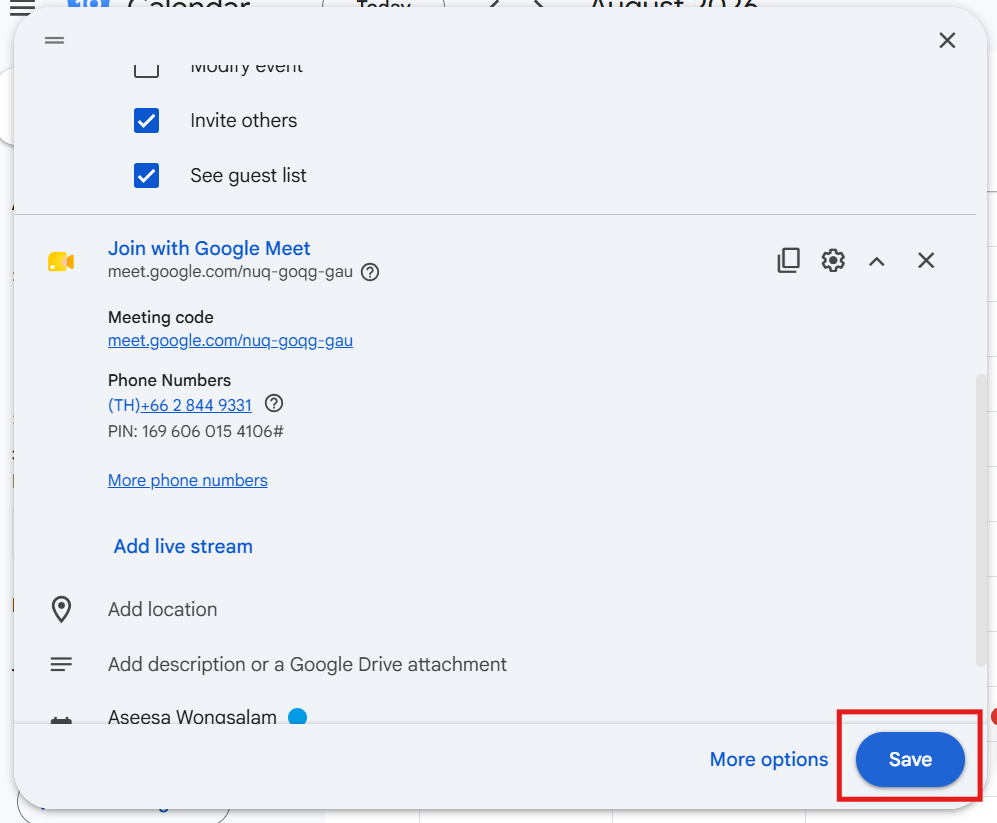
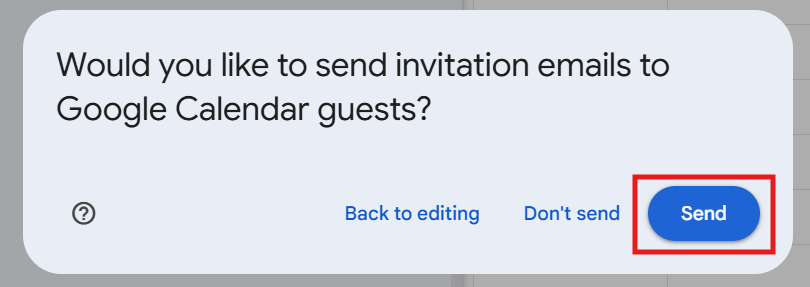
8. กด Save > ระบบจะแสดง Pop-up ถามการส่งอีเมลตอบรับ ให้กด Send เพื่อให้อีเมลคำเชิญพร้อมลิงก์ Google Meet ถูกส่งไปยังผู้ร่วมประชุมทุกคนโดยอัตโนมัติ
3.3 การเริ่มต้นประชุมจากหน้าต่าง Gmail
ช่วยเพิ่มความสะดวกในการเริ่มประชุมโดยไม่ต้องเปิดหน้าต่างแอปพลิเคชันอื่น
1. การตรวจสอบตั้งค่าก่อนใช้งาน:
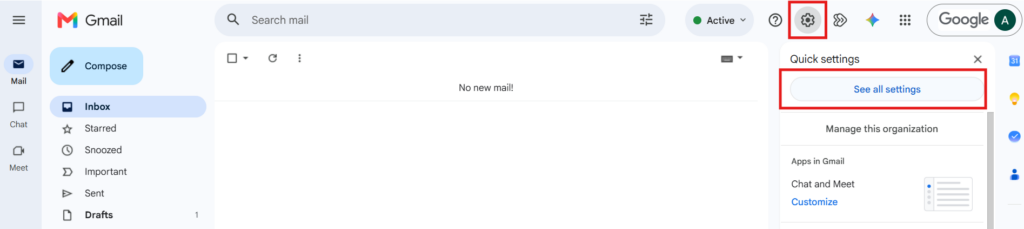
เปิด Gmail > คลิกไอคอน Settings (⚙️) มุมขวาบน > เลือก See all settings
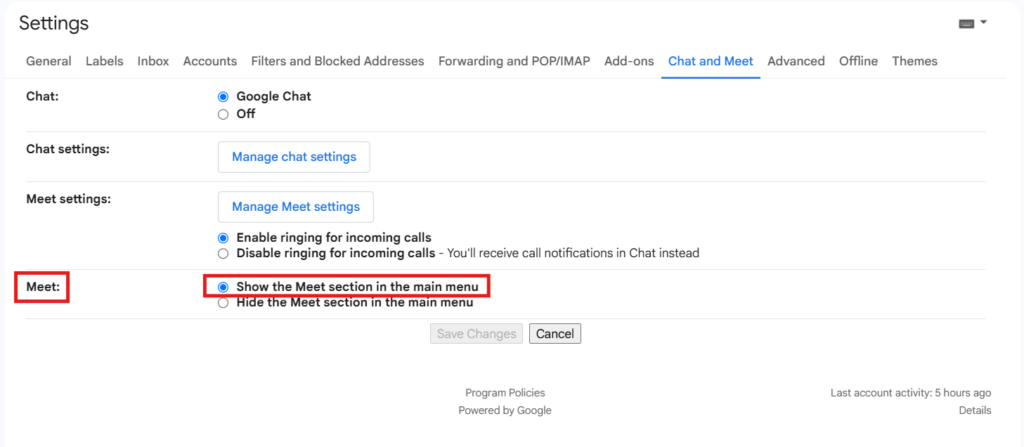
ไปที่แท็บ Chat and Meet

ในหัวข้อ Meet ตรวจสอบให้แน่ใจว่าเลือกตัวเลือก Show the Meet section in the main menu แล้วกด Save Changes
2. การเปิดห้องประชุม:
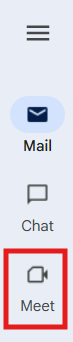
มองที่แถบเมนูด้านซ้ายล่างของหน้าจอ Gmail คลิกที่หัวข้อ Meet
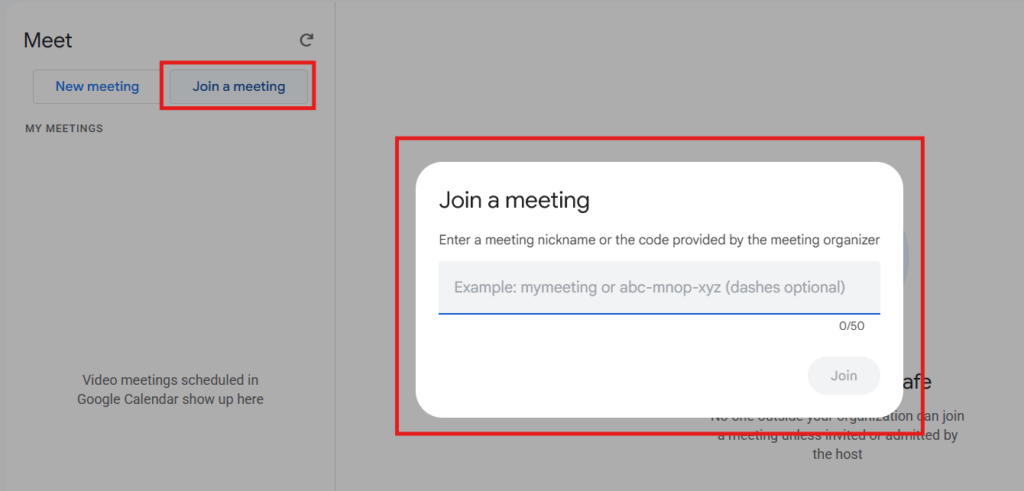
คลิกปุ่ม Join a meeting หากต้องการเข้าประชุมตามลิ้งที่ได้รับมาทันที
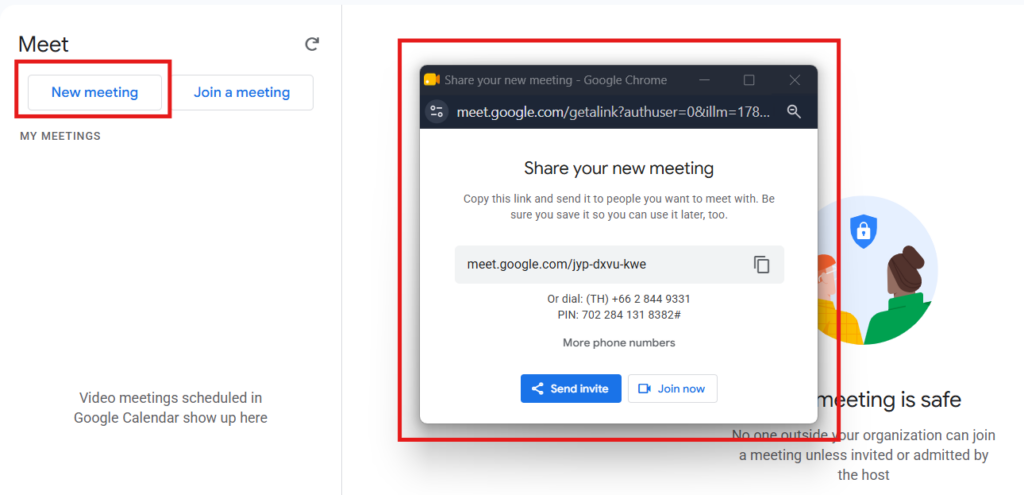
หากต้องการส่งคำเชิญ ให้คลิก New meeting หลังจากนั้นจะมีปั๊อบอัพเด้งขึ้นมาให้ทำการกด Send invite ซึ่งระบบจะมีตัวเลือกให้คัดลอกลิงก์ (Copy meeting invite) หรือส่งผ่านอีเมลทันที (Share via email)หรือถ้าหากเข้าร่วมปรชุมจากลิ้งที่ได้สร้างขึ้นมาเองทันทีก็ให้ทำการกด Join now ได้เลย
4. วิธีการเข้าร่วมการประชุม (Joining Options & Access Control)
ผู้เข้าร่วมประชุมสามารถเลือกเข้าสู่ห้องประชุมได้ผ่าน 4 ช่องทางหลัก ตามความสะดวก:
ตารางเปรียบเทียบช่องทางการเข้าร่วมประชุม (Join Methods)
| ช่องทาง (Method) | ขั้นตอนการปฏิบัติอย่างละเอียด | เหมาะสำหรับสถานการณ์ |
| 1. ผ่านหน้าเว็บ Google Meet Direct | เข้า meet.google.com > รายการประชุมที่คุณถูกเชิญผ่าน Calendar จะปรากฏบนหน้าจอขวามือ > คลิกที่ชื่อกิจกรรม > กด Join now | การเข้าประชุมประจำวันที่ได้ลงตารางไว้แล้ว |
| 2. ใช้ Meeting Code / Nickname | เข้า meet.google.com > พิมพ์รหัส 10 ตัว (เช่น usp-oude-yig) ลงในช่อง Enter a code or nickname > กด Join > กด Join now | ได้รับรหัสห้องประชุมมาจากแชท หรือเพื่อนบอกปากต่อปาก |
| 3. ผ่าน Google Calendar Event | เปิด Google Calendar > คลิกที่บล็อกกิจกรรมนัดหมาย > คลิกปุ่มสีฟ้า Join with Google Meet > ระบบจะเปิดแท็บใหม่ ให้กด Join now | ผู้ที่เช็คตารางงานผ่าน Google Calendar เป็นหลัก |
| 4. ผ่านเมนู Meet ใน Gmail | เปิด Gmail > ดูแถบ Meet ด้านซ้ายล่าง > คลิกเลือกนัดหมายใต้หัวข้อ My Meetings หรือกด Join a meeting แล้วกรอก Meeting Code | ผู้ที่นั่งทำงานบนหน้าจออีเมล Gmail ตลอดทั้งวัน |
ความเข้าใจเรื่องสิทธิ์และการขออนุญาตเข้าห้อง (Access Control & Knocking)
- Domain เดียวกัน (Internal Users): ผู้เข้าร่วมที่ใช้อีเมลภายใต้องค์กรเดียวกัน และได้รับการเชิญผ่าน Calendar จะสามารถกด Join now เพื่อเข้าสู่ห้องประชุมได้ทันทีโดยไม่ต้องรออนุมัติ
- External Users (บุคคลภายนอก): บุคคลที่ใช้อีเมลต่างองค์กร หรือไม่ได้ถูกใส่ชื่อไว้ในคำเชิญ Calendar เมื่อกดลิงก์ ระบบจะขึ้นปุ่ม Ask to join (หรือการ “Knock”) เพื่อส่งสัญญาณขออนุญาต
- การอนุมัติ (Admit): หน้าจอของผู้จัดประชุม (Host) จะมี Pop-up เด้งแจ้งเตือน พร้อมปุ่ม Admit (อนุญาตให้เข้า) หรือ Deny entry (ปฏิเสธการเข้า)
5. การบันทึกวิดีโอการประชุม (Recording & Cloud Storage)
การบันทึกวิดีโอการประชุมเป็นฟังก์ชันสำคัญสำหรับเก็บข้อมูลย้อนหลัง ทำรายงานการประชุม หรือสร้างสื่อการเรียนการสอน
[ผู้จัดประชุมกด Start Recording] ──> [ระบบประมวลผลและแสดงสัญลักษณ์ REC 🔴]
                                                                                │
[เลิกประชุม / กด Stop Recording] ─────────────┘
               │
              ▼
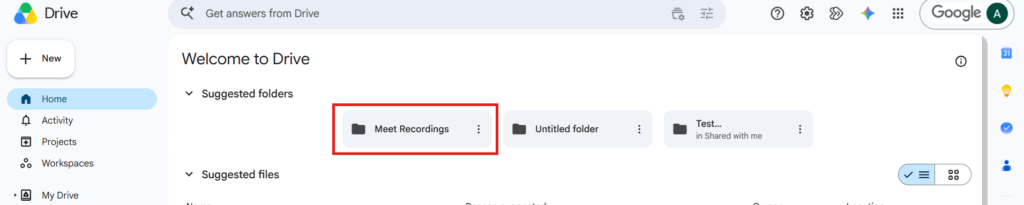
[ไฟล์ .MP4 ถูกสร้างและจัดเก็บลง Google Drive 📂 (โฟลเดอร์ Meet Recordings)]
               │
              ▼
[ส่งอีเมลแจ้งเตือนลิงก์วิดีโอให้ Host และผู้กดบันทึก ✉️]
5.1 ขั้นตอนการเริ่มและหยุดบันทึกวิดีโอ
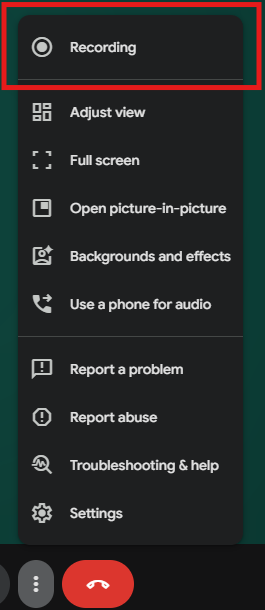
1. ขณะอยู่ในห้องประชุม ให้มองที่เมนูด้านขวาล่าง คลิก More options (จุด 3 จุด ⋮)

2. เลือกเมนู Recording
3. คลิกปุ่ม Start recording
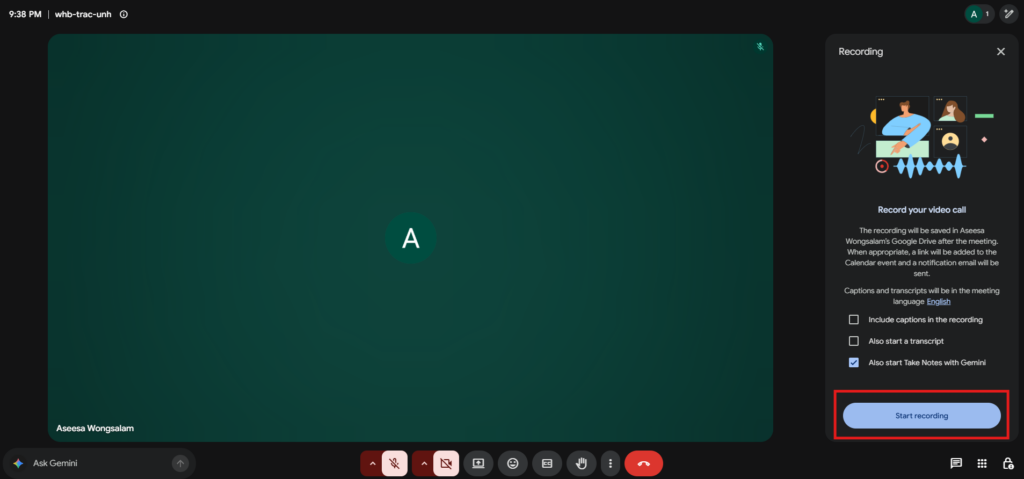
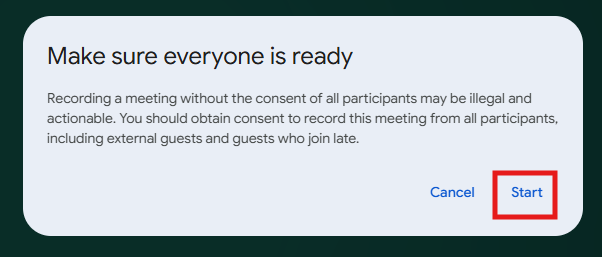
4. หน้าต่างยืนยันสิทธิ์และความยินยอมจะแสดงขึ้นมา ให้กด Start
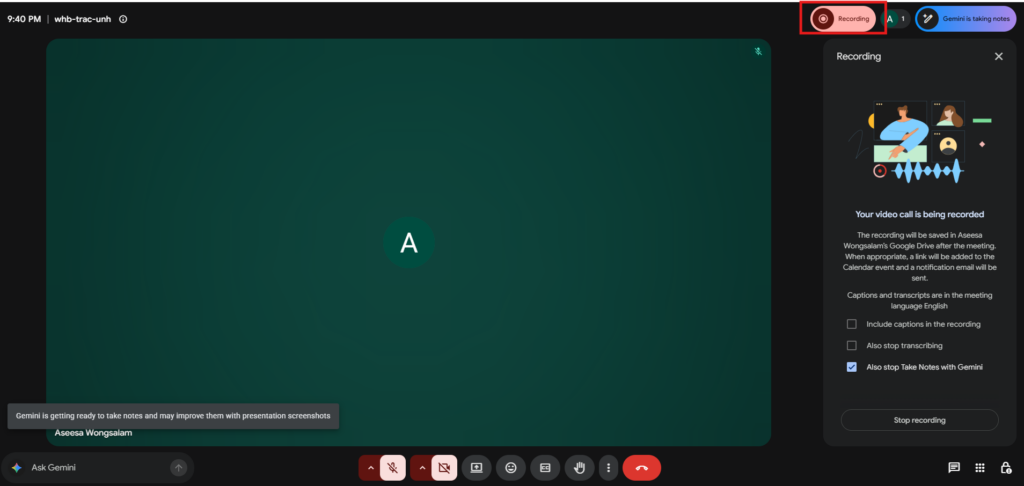
5. จุดสังเกต: ที่มุมขวาบนของหน้าจอจะปรากฏไอคอนสัญลักษณ์ 🔴 REC สีแดง เพื่อเตือนให้ผู้เข้าร่วมประชุมทุกคนทราบว่าการประชุมนี้กำลังถูกบันทึก
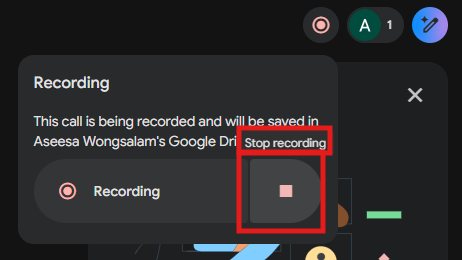
6. การหยุดบันทึก: เมื่อประชุมเสร็จสิ้น ให้กลับไปที่เมนูเดิม คลิก Stop recording > กด Stop recording ยืนยันอีกครั้ง
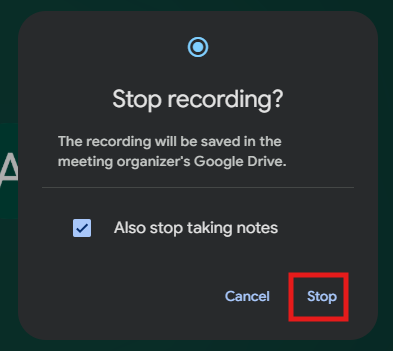
(หมายเหตุสำคัญ): หากไม่มีใครกดหยุดบันทึก ระบบจะทำการหยุดบันทึกวิดีโอให้อัตโนมัติทันทีที่ผู้เข้าร่วมประชุมคนสุดท้ายออกจากห้องไป
5.2 โครงสร้างการจัดเก็บไฟล์และการเข้าถึง (Storage & Sharing Rules)
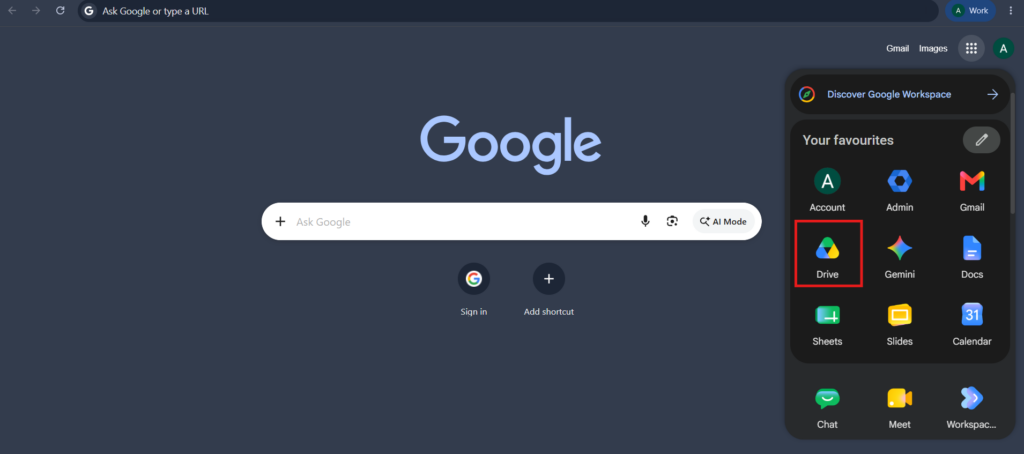
สถานที่จัดเก็บ: ไฟล์วิดีโอการประชุมจะถูกเรนเดอร์เป็นไฟล์นามสกุล .mp4 และนำไปเก็บไว้ใน Google Drive ของผู้จัดประชุม (Host) โดยอัตโนมัติ ในโฟลเดอร์ที่ระบบสร้างขึ้นใหม่อัตโนมัติชื่อ Meet Recordings
- ระยะเวลาประมวลผล: ไฟล์วิดีโอต้องใช้เวลาในการประมวลผลบน Cloud ขึ้นอยู่กับความยาวของการประชุม (โดยทั่วไปใช้เวลาประมาณ 5 – 15 นาที)
- การแจ้งเตือน: เมื่อไฟล์ประมวลผลเสร็จสิ้น ระบบ Google Drive จะส่งอีเมลแจ้งเตือนพร้อมลิงก์เข้าถึงวิดีโอไปยังผู้จัดประชุม (Host) และผู้ที่กดสั่งบันทึกโดยตรง
- การแชร์ไฟล์อัตโนมัติ: หากการประชุมนั้นถูกสร้างผ่าน Google Calendar ลิงก์ไฟล์วิดีโอบันทึกจะถูกนำไปแทรกไว้ในกิจกรรมบน Calendar นั้นๆ ให้ผู้เข้าร่วมประชุมกดดูย้อนหลังได้สะดวก
6. เครื่องมือปฏิสัมพันธ์ระหว่างประชุม (In-call Interactions)
เพื่อการประชุมที่มีประสิทธิภาพ ไม่ขัดจังหวะผู้พูด Google Meet มีเครื่องมือสำหรับการสื่อสารขนานไปกับสัญญาณเสียง:
6.1 ระบบข้อความระหว่างประชุม (In-call Chat)
1. คลิกไอคอน Chat ที่เมนูด้านขวาล่าง
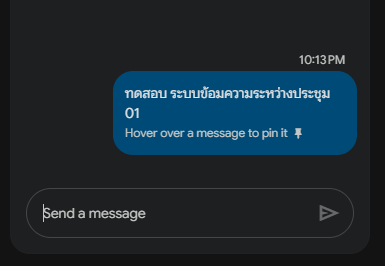
2. พิมพ์ข้อความ ตัวเลข สรุปประเด็น หรือวางลิงก์เว็บไซต์ในช่องพิมพ์ด้านล่าง แล้วกดส่ง (ไอคอนลูกศรส่ง)
3. ข้อควรระวังทางเทคนิค:
- ข้อความแชทจะปรากฏเฉพาะผู้ที่อยู่ในห้องประชุมขณะนั้นเท่านั้น ผู้ที่กดเข้าห้องประชุมทีหลังจะไม่สามารถมองเห็นข้อความที่พิมพ์ไว้ก่อนหน้าได้
- ประวัติข้อความแชทจะถูกบันทึกเป็นไฟล์ .SBV หรือ .TXT เซฟลง Google Drive คู่กับไฟล์วิดีโอบันทึกประชุม (เฉพาะกรณีที่มีการกด Record)
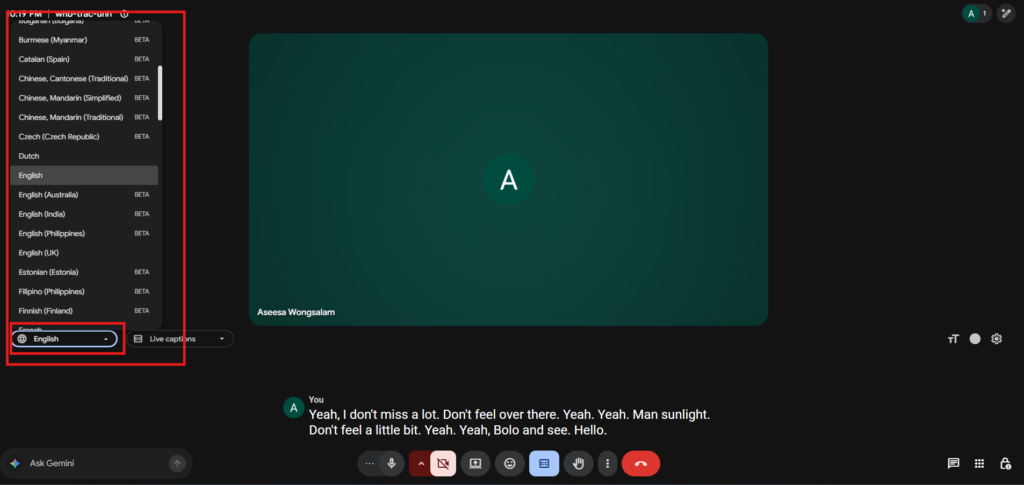
6.2 ระบบคำบรรยายเสียงเป็นข้อความ (Live Captions)
1. คลิกปุ่ม Captions (CC) บนแถบควบคุมตรงกลางล่าง

2. ข้อความบรรยายสดจะปรากฏขึ้นที่ส่วนล่างของหน้าจอ
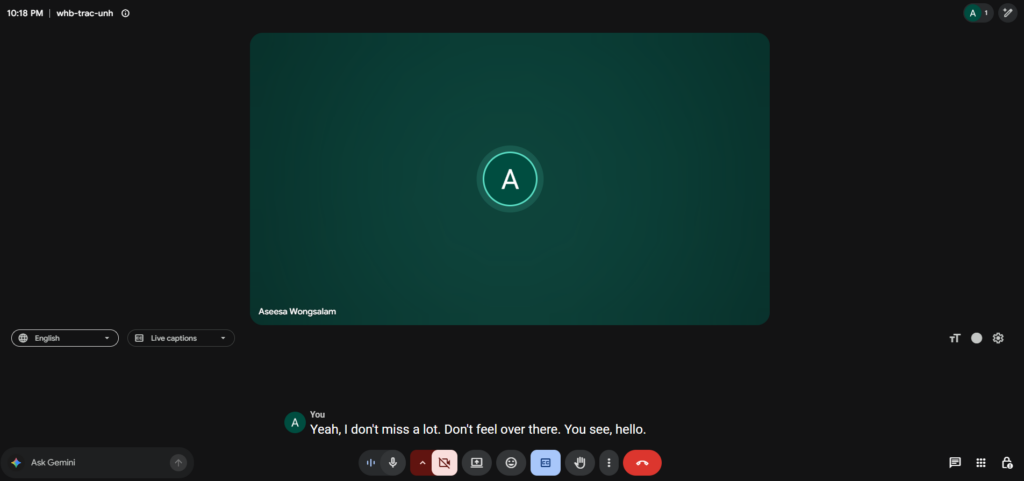
3. สามารถกดตั้งค่าภาษาเพื่อเลือกภาษาที่ตรงกับผู้พูดได้ ช่วยอำนวยความสะดวกให้กับผู้ที่มีความพิการทางการได้ยิน หรือผู้ที่อยู่ในสภาพแวดล้อมที่ไม่สามารถเปิดเสียงได้
7. การปรับแต่งฮาร์ดแวร์ พื้นหลัง และเลย์เอาต์ (Settings & Visuals)
การเตรียมสภาพแวดล้อมทางภาพและเสียงให้พร้อม ช่วยเพิ่มความเป็นมืออาชีพในการทำงาน
7.1 การตั้งค่าอุปกรณ์ฮาร์ดแวร์ (Device Settings & Troubleshooting)
หากประสบปัญหาไมโครโฟนไม่มีเสียง ลำโพงไม่ได้ยิน หรือกล้องไม่ทำงาน ให้ดำเนินการดังนี้:
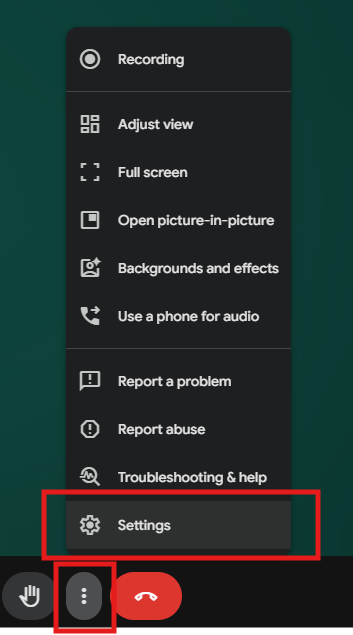
1. คลิกปุ่ม More options (⋮) > เลือก Settings
2. แท็บ Audio (ระบบเสียง):
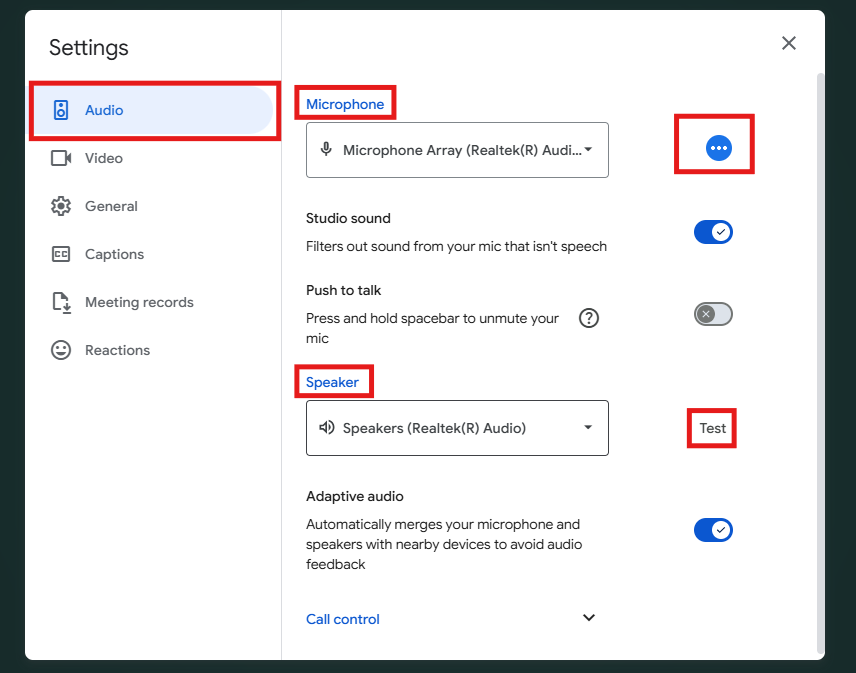
- Microphone: ตรวจสอบและคลิกเลือกอุปกรณ์ไมโครโฟนที่ใช้งานจริง (เช่น ไมค์หูฟัง หรือไมค์ built-in ของคอมพิวเตอร์) ทดสอบพูดแล้วสังเกตแถบคลื่นเสียงว่าขยับหรือไม่
- Speakers: เลือกลำโพงหรือหูฟังที่ต้องการให้เสียงออก แล้วกดปุ่ม Test เพื่อฟังเสียงทดสอบ
3. แท็บ Video (ระบบภาพ):
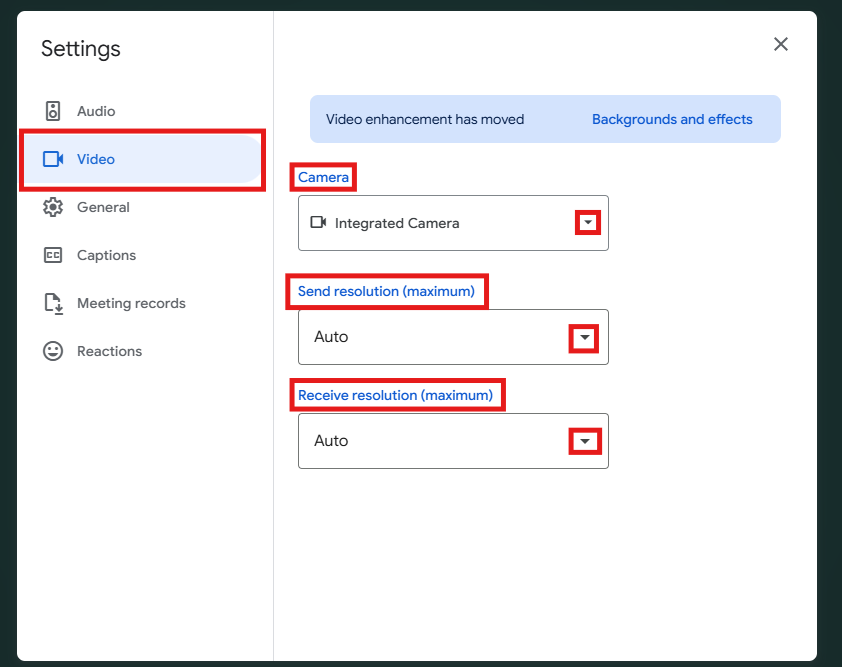
- Camera: เลือกรุ่นกล้องเว็บแคมที่ต้องการใช้งาน
- Send resolution (ความละเอียดภาพส่งออก): ปรับความละเอียดภาพกล้องของคุณ สามารถเลือกได้ระหว่าง Standard definition (360p) (ประหยัดอินเทอร์เน็ต) หรือ High definition (720p) (คมชัดสูง)
- Receive resolution (ความละเอียดภาพรับเข้า): กำหนดความคมชัดของภาพผู้ร่วมประชุมท่านอื่นที่ส่งมายังเครื่องเรา
7.2 การปรับแต่งภาพพื้นหลังและเอฟเฟกต์ (Visual Effects)
ช่วยปกป้องความเป็นส่วนตัวของสถานที่และสร้างภาพลักษณ์ที่เรียบร้อย
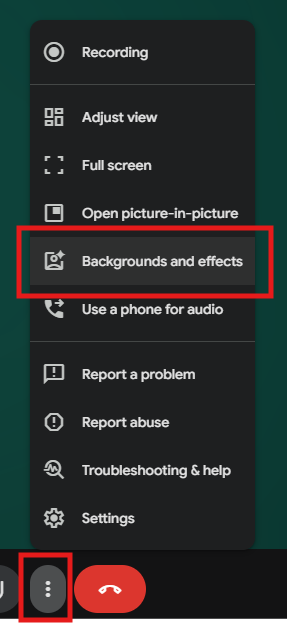
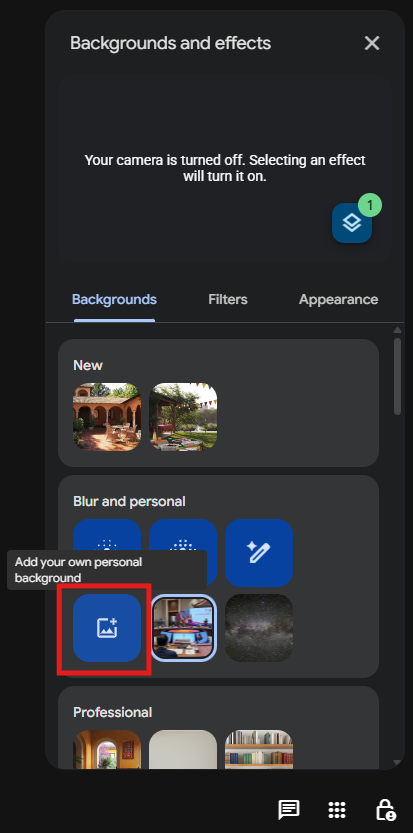
1. คลิกปุ่ม More options (⋮) > เลือก Backgrounds and effects (หรือคลิกไอคอนเอฟเฟกต์บนหน้าจอพรีวิวก่อนเข้าห้อง)
2. ตัวเลือกการปรับแต่ง:
- Blur background (การเบลอ): เลือกได้ระหว่าง Slight blur (เบลอเล็กน้อยพอเห็นเค้าโครง) หรือ Blur your background (เบลอฉากหลังทั้งหมดจนตัดเน้นเฉพาะตัวบุคคล)
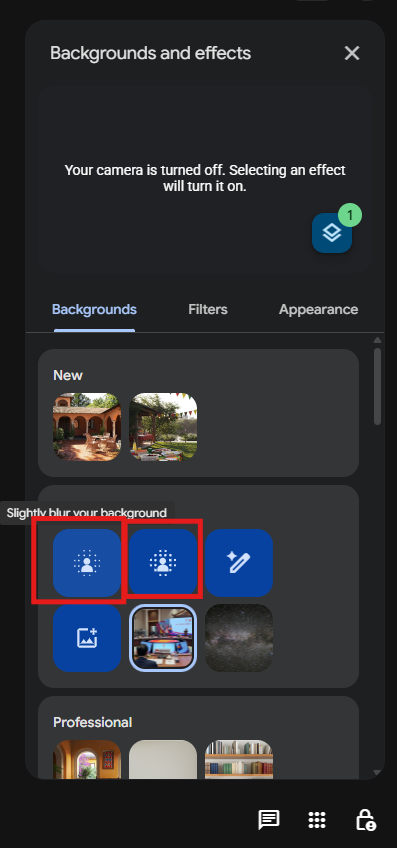
- Uploaded / Preset Backgrounds: เลือกใช้รูปภาพพื้นหลังเสมือนจริง เช่น รูปห้องทำงาน ออฟฟิศ หรือวิวนอกสถานที่
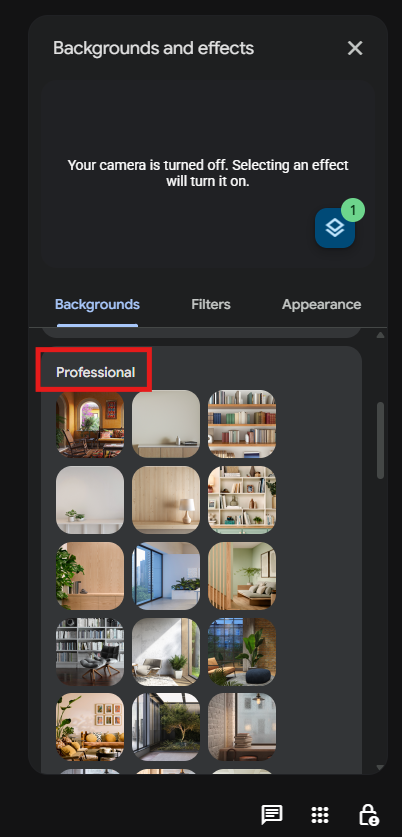
- Add custom background: กดไอคอนเครื่องหมายบวก + เพื่อเลือกไฟล์รูปภาพจากคอมพิวเตอร์ของคุณ (เช่น รูปแบนเนอร์บริษัท หรือรูปโลโก้ทีม) ขึ้นเป็นภาพพื้นหลังส่วนตัว
7.3 การจัดการรูปแบบการจัดวางหน้าจอ (Adjust Layout Options)
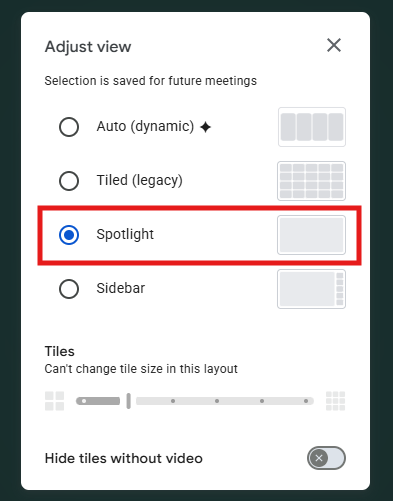
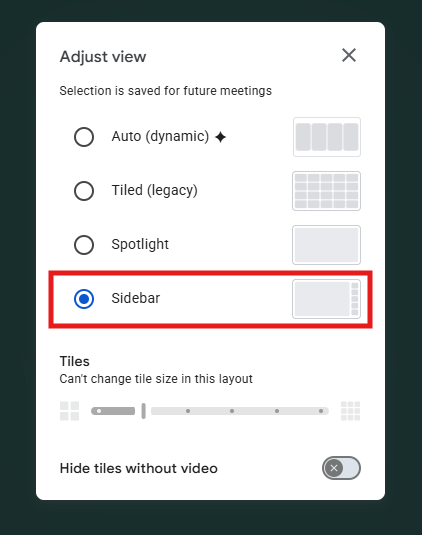
1. คลิกปุ่ม More options (⋮) > เลือก Adjust view
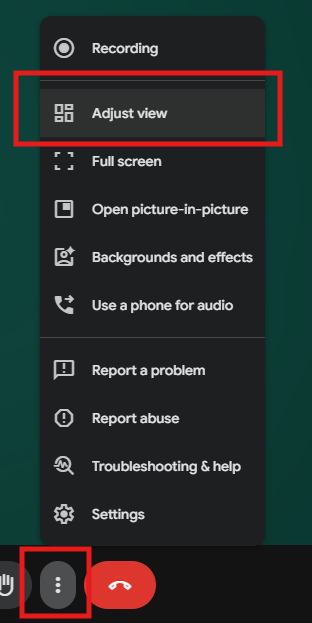
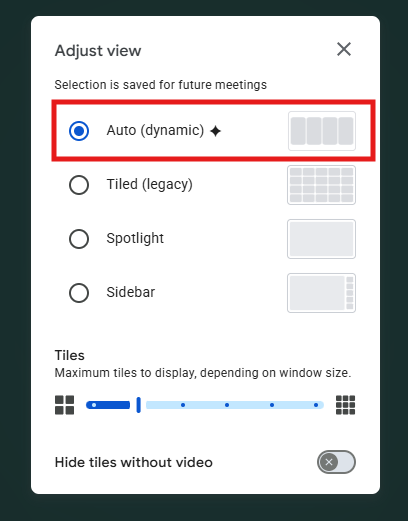
2. รูปแบบการแสดงผล 4 ลักษณะ:
[ Auto ] [ Tiled ] [ Spotlight ] [ Sidebar ]
┌───────────┐ ┌───┬───┬───┐ ┌───────────┐ ┌──────── ┬─┐
│ │ ├───┼───┼───┤ │ │ │ │ │
│ Adaptive │ ├───┼───┼───┤ │ Main Present │ │ Main │ │
│ │ └───┴───┴───┘ │ / Speaker │ │ Speaker │ │
└───────────┘ (Up to 49) └───────────┘ └────────┴─┘
Auto (อัตโนมัติ): ให้ระบบเลือกจัดหน้าจอตามความเหมาะสมของกิจกรรม ณ ขณะนั้นให้อัตโนมัติ
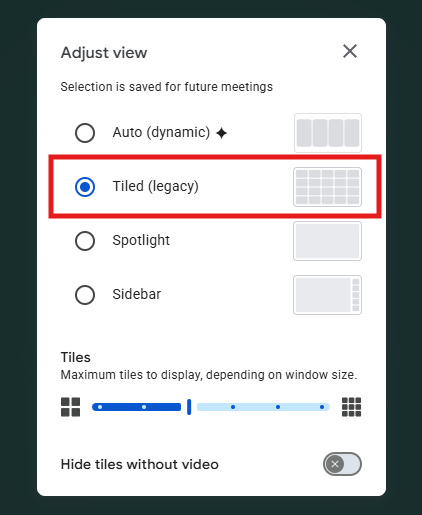
Tiled (ตาราง): แสดงภาพวิดีโอของผู้เข้าร่วมประชุมเป็นช่องสี่เหลี่ยมเรียงกันแบบตารางหมากรุก สามารถปรับแถบสไลเดอร์ด้านล่างเพื่อเพิ่ม/ลดจำนวนคนที่แสดงบนหน้าจอได้สูงสุดถึง 49 คน ในหน้าเดียว
Spotlight (เน้นผู้พูด): ขยายหน้าจอของผู้ที่กำลังพูดหรือหน้าจอภาพนำเสนองาน (Presentation) ให้ใหญ่เต็มหน้าจอเพียงคนเดียว โดยซ่อนวิดีโอคนอื่นไว้
Sidebar (แถบข้าง): แสดงภาพหลักของผู้พูดหรือหน้าจอนำเสนอไว้ตรงกลางขนาดใหญ่ และนำภาพวิดีโอของผู้เข้าร่วมประชุมคนอื่นๆ มาเรียงเป็นแถบขนาดเล็กไว้ที่ฝั่งขวามือ
8. การบริหารจัดการผู้เข้าร่วมประชุม (Participant Management)
สำหรับผู้จัดประชุม (Host) การควบคุมความสงบเรียบร้อยและความปลอดภัยในห้องประชุมถือเป็นหน้าที่สำคัญ:
8.1 เครื่องมือการควบคุมผู้เข้าร่วม (Management Controls)
เปิดหน้าต่าง People Panel ที่มุมขวาล่าง เพื่อใช้งานเครื่องมือจัดการ:
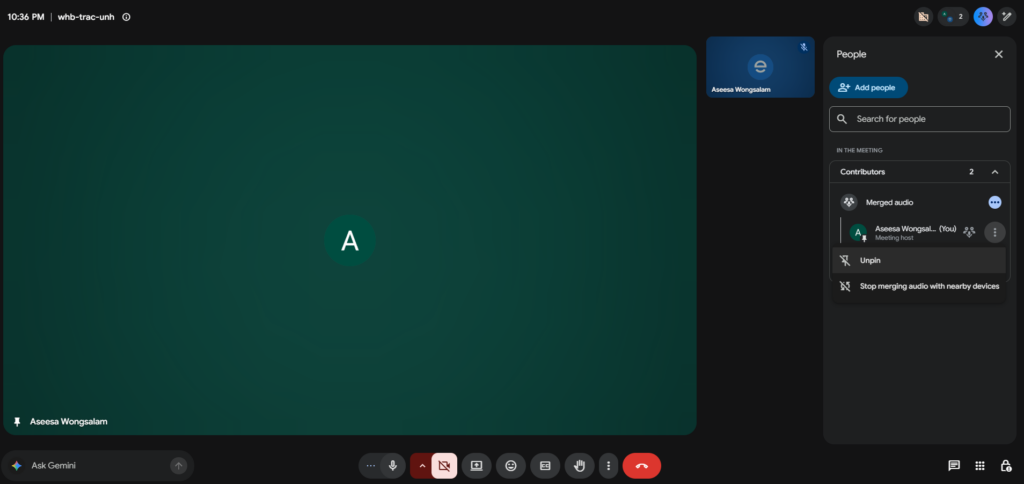
1. Pin Participant (การปักหมุด):
- นำเมาส์ไปชี้ที่รายชื่อหรือหน้าต่างวิดีโอของผู้เข้าร่วมประชุม > คลิกไอคอน Pin (เข็มหมุด)
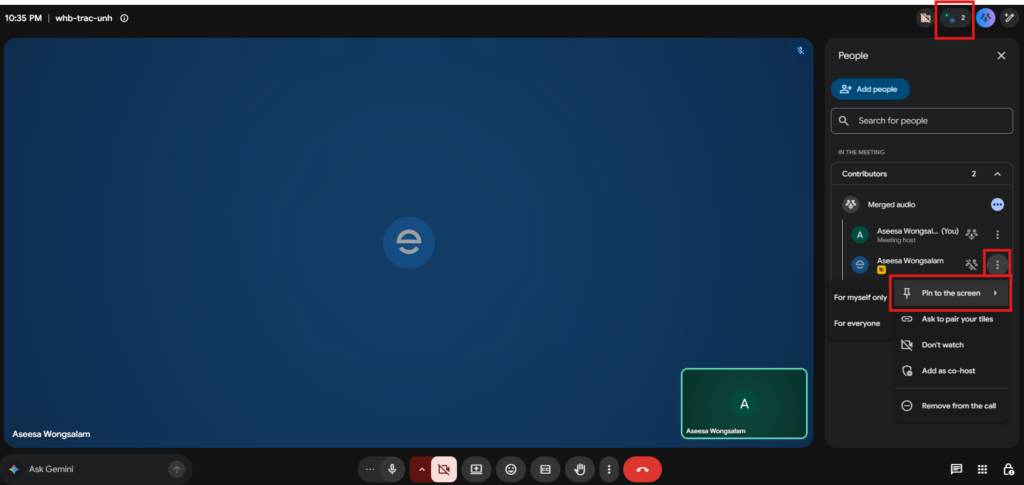
- ผลลัพธ์: หน้าจอของผู้เข้าร่วมคนนั้นจะถูกล็อกให้อยู่บนหน้าจอหลักของคุณตลอดเวลา โดยไม่เปลี่ยนไปตามเสียงคนอื่นพูด (การปักหมุดส่งผลเฉพาะหน้าจอของคุณคนเดียว ไม่กระทบหน้าจอคนอื่น)
2. Mute Participant (การปิดเสียง):
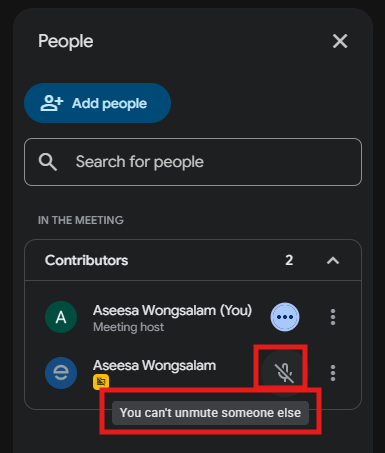
- หากมีผู้เข้าร่วมเปิดไมค์ทิ้งไว้และมีเสียงรบกวน ให้คลิกไอคอน Mute (ไมโครโฟน) ข้างชื่อคนนั้น > กด Mute เพื่อปิดเสียง
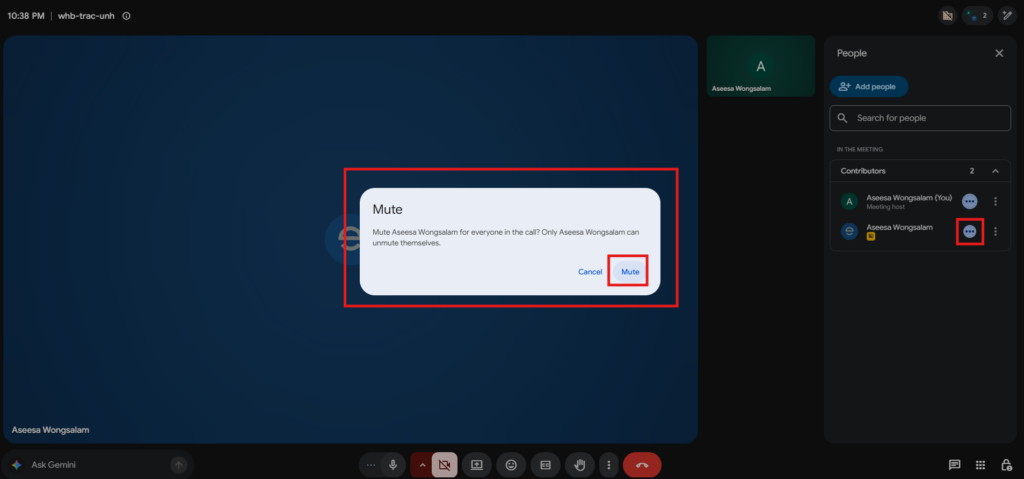
- เงื่อนไขทางเทคนิค: เพื่อความเป็นส่วนตัวและความปลอดภัย ผู้จัดประชุม (Host) สามารถสั่ง ปิดไมโครโฟน ของคนอื่นได้ แต่ ไม่สามารถสั่งเปิดไมโครโฟน ของผู้อื่นได้ (ผู้เข้าร่วมคนนั้นจะต้องเป็นผู้กดเปิดไมค์ด้วยตนเองเท่านั้น)
3. Remove from meeting (การเชิญออกจากห้องประชุม):
- หากมีบุคคลภายนอกหลุดเข้ามา หรือมีผู้ก่อความไม่สงบ ให้คลิกไอคอนจุด 3 จุด More actions ข้างชื่อบุคคลนั้น
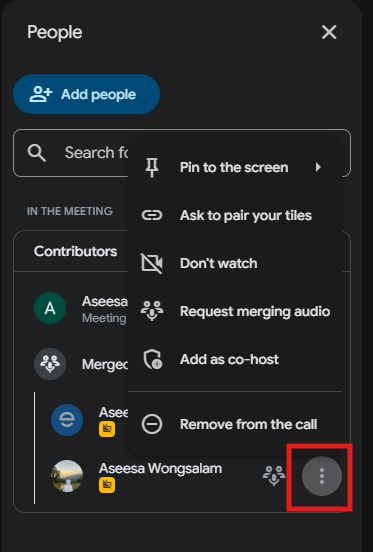
- เลือกคำสั่ง Remove from the call
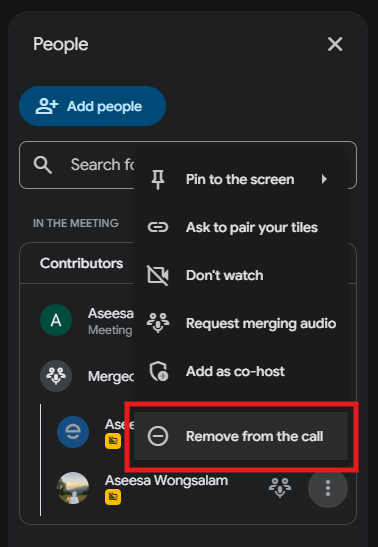
- หน้าต่างยืนยันจะแสดงขึ้นมา ให้กด Remove
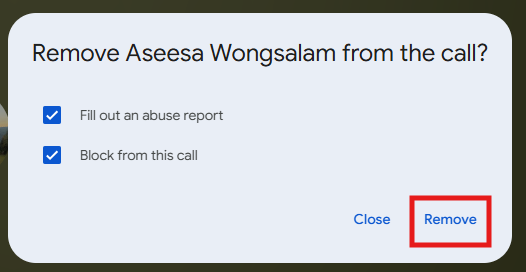
ผลกระทบทางความปลอดภัย: บุคคลที่ถูกเชิญออกจากห้องประชุมจะไม่สามารถกดลิงก์เดิมเพื่อกลับเข้าสู่การประชุมนั้นได้อีก เว้นแต่ผู้จัดประชุมจะกดส่งคำเชิญใหม่อีกครั้ง
Checkpoint & Quiz สรุปความเข้าใจประจำบทเรียน
เพื่อเป็นการทบทวนความรู้หลังจากฝึกปฏิบัติตามขั้นตอนในบทเรียน: