1. ภาพรวมและเป้าหมายของบทเรียน (Course Overview & Learning Objectives)
คำอธิบายบทเรียน (Course Description)
Google Calendar ไม่ได้เป็นเพียงสมุดไดอารี่สำหรับจดบันทึกวันนัดหมาย แต่เป็นระบบวางแผนและจัดการเวลาอัจฉริยะสำหรับทีมในองค์กร ในบทเรียนนี้ ผู้เรียนจะได้เรียนรู้วิธีการสร้างและบริหารการนัดหมาย (Events), การจัดการตารางงานส่วนตัว (Tasks), การแชร์ตารางเวลาร่วมกับเพื่อนร่วมงาน (Calendar Sharing), การสำรองและย้ายข้อมูล (Import/Export), ไปจนถึงการปรับแต่งการแจ้งเตือนและการแสดงผลเพื่อเพิ่ม Productivity ในการทำงาน
เป้าหมายของบทเรียน (Learning Objectives)
เมื่อเรียนจบในบทนี้ ผู้เรียนจะสามารถ:
- สร้าง แก้ไข จัดการกิจกรรม (Events) และเชิญผู้เข้าร่วมประชุม (Guests) ได้อย่างถูกวิธี
- ตั้งค่ากิจกรรมแบบเกิดซ้ำ (Recurring Events) กำหนดเขตเวลา (Time Zone) และจัดการการแจ้งเตือน (Notifications)
- ใช้ฟังก์ชัน Out of Office (OOO) เพื่อปฏิเสธนัดหมายอัตโนมัติเมื่อไม่อยู่สำนักงาน
- สร้างและบริหารจัดการงานส่วนตัว (Tasks) บนตารางเวลา
- กำหนดสิทธิ์การเข้าถึง (Access Permissions) และแชร์ปฏิทินให้ทีมหรือภายนอกองค์กร
- สร้างปฏิทินกลางสำหรับทีม (Shared Calendar) และทำการ Import/Export ไฟล์ปฏิทิน (.ics)
- ปรับแต่งมุมมอง (Views), ธีมสี (Themes) และความหนาแน่นของการแสดงผล (Density) ตามสไตล์การทำงาน
2. โครงสร้างและอินเทอร์เฟซหลักของ Google Calendar
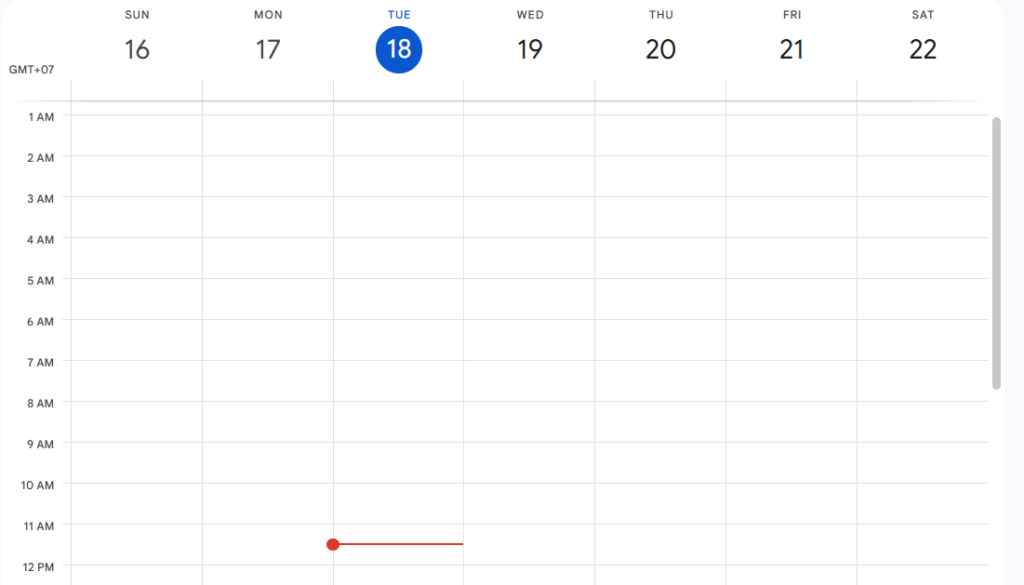
ก่อนเริ่มสร้างนัดหมาย ผู้เรียนต้องเข้าใจองค์ประกอบสำคัญบนหน้าจอ Google Calendar:
1. Top Bar (แถบบนสุด):

Today: กดเพื่อเด้งกลับมาที่วันปัจจุบันทันที
Navigation Arrows (< >): เลื่อนไปช่วงเวลาถัดไปหรือย้อนหลัง

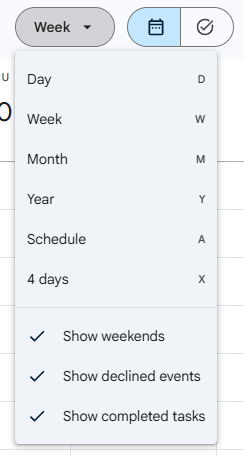
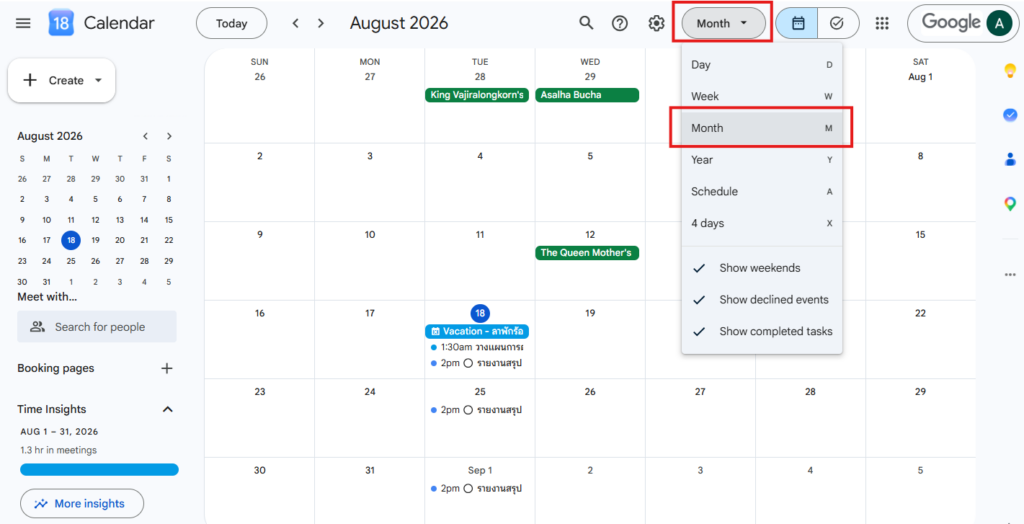
View Switcher (มุมขวาบน): ปุ่มสลับมุมมอง เช่น Day (วัน), Week (สัปดาห์), Month (เดือน), Year (ปี), Schedule (กำหนดการ)
2. Left Panel (แถบด้านซ้าย):

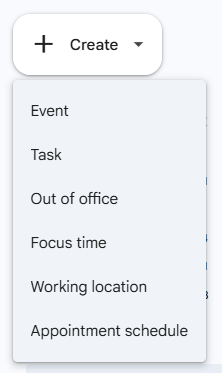
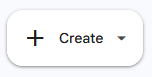
+ Create Button: ปุ่มหลักสำหรับสร้าง Event, Task, หรือ Out of office
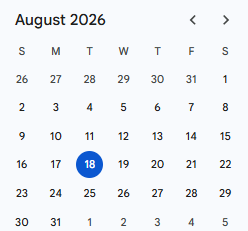
Mini Calendar: ปฏิทินจิ๋วสำหรับการเปลี่ยนวันที่อย่างรวดเร็ว
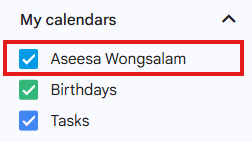
My calendars: รายชื่อปฏิทินที่คุณเป็นเจ้าของ (เช่น ปฏิทินชื่อคุณ, Tasks, Reminders)
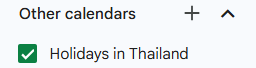
Other calendars: ปฏิทินของคนอื่นหรือปฏิทินทีมที่เราติดตาม
3. Main Grid (พื้นที่ตารางตรงกลาง):
ตารางแสดงกิจกรรมตามช่วงเวลา
3. การสร้างและบริหารจัดการกิจกรรม (Scheduling & Managing Events)
3.1 การสร้างกิจกรรมใหม่ (Create Event)
สามารถทำได้ 2 วิธี:
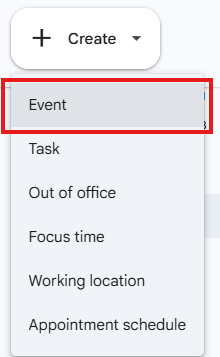
วิธีที่ 1: คลิกปุ่ม + Create ที่มุมซ้ายบน > เลือก Event
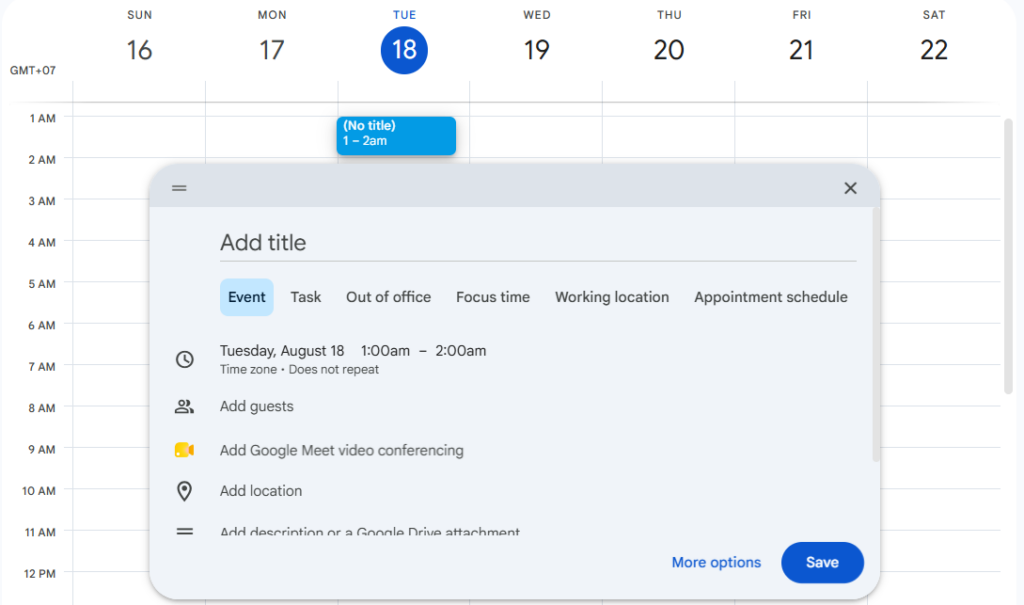
วิธีที่ 2 (แนะนำ): คลิกเม้าส์ลงบนช่องเวลาที่ต้องการใน Main Grid โดยตรง
3.2 การกำหนดรายละเอียดกิจกรรม (Event Details & Recurring Settings)
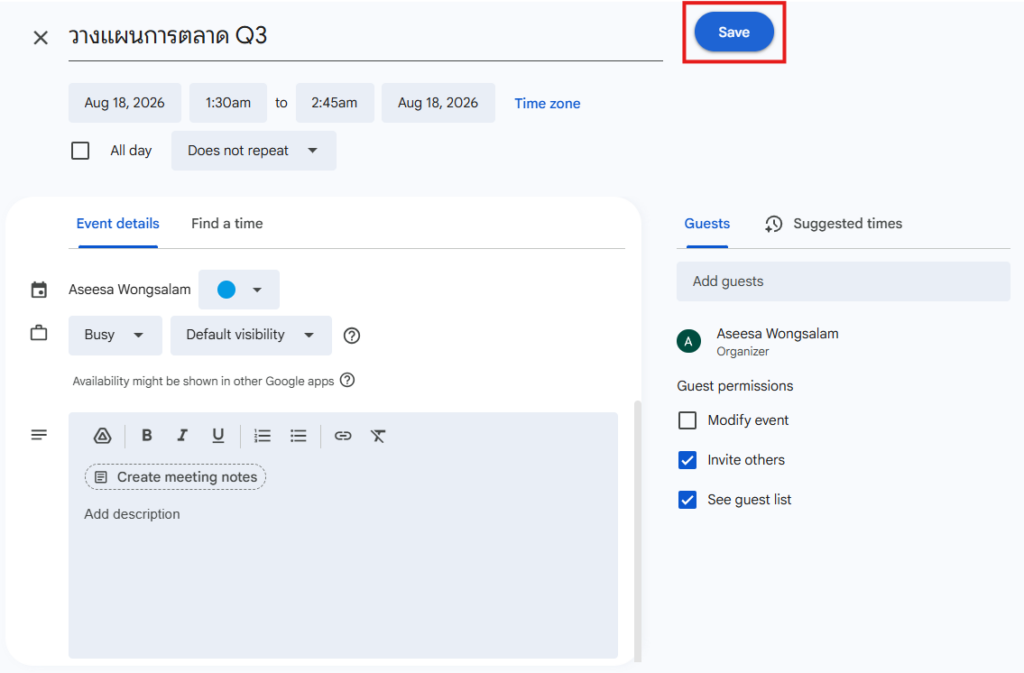
1. Title: ใส่ชื่อหัวข้อการประชุมให้ชัดเจน เช่น [Meeting] วางแผนการตลาด Q3
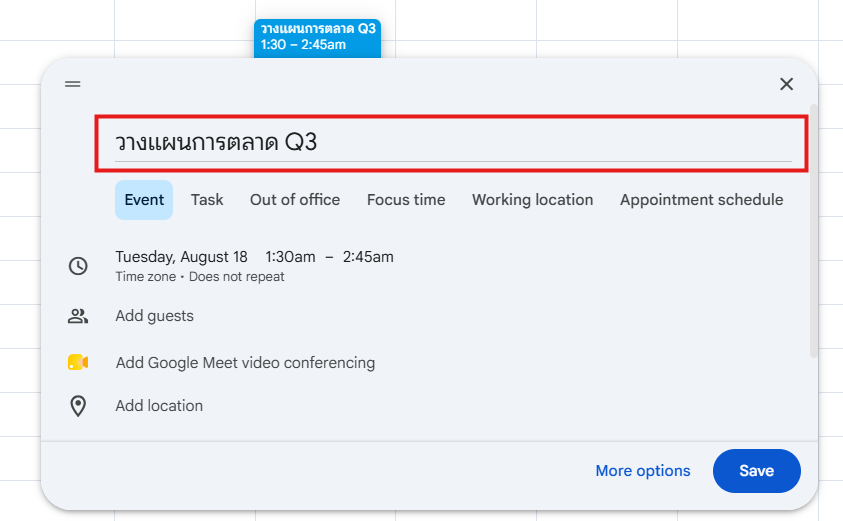
2. Date & Time: กำหนดวัน และเวลาเริ่มต้น-สิ้นสุด
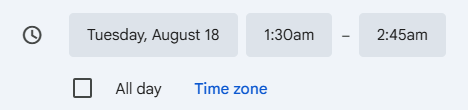
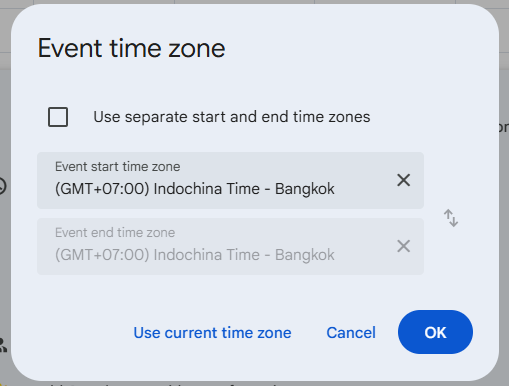
3. Time Zone: หากต้องประชุมกับคนต่างชาติ สามารถกดตั้งค่า Time Zone ให้ตรงกับผู้รับได้
4. Does not repeat (การจัดกิจกรรมซ้ำ)
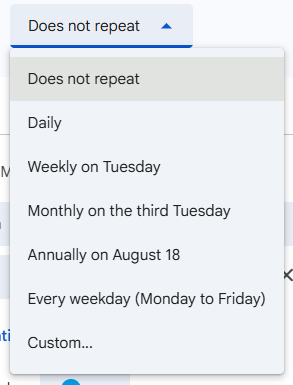
หากเป็นการประชุมประจำ ให้เปลี่ยนจาก Does not repeat เป็น Daily (ทุกวัน), Weekly (ทุกสัปดาห์), หรือ Custom (กำหนดเอง)
3.3 การเชิญผู้เข้าร่วมประชุม (Inviting Guests)
1. ไปที่แท็บ Guests ทางด้านขวา
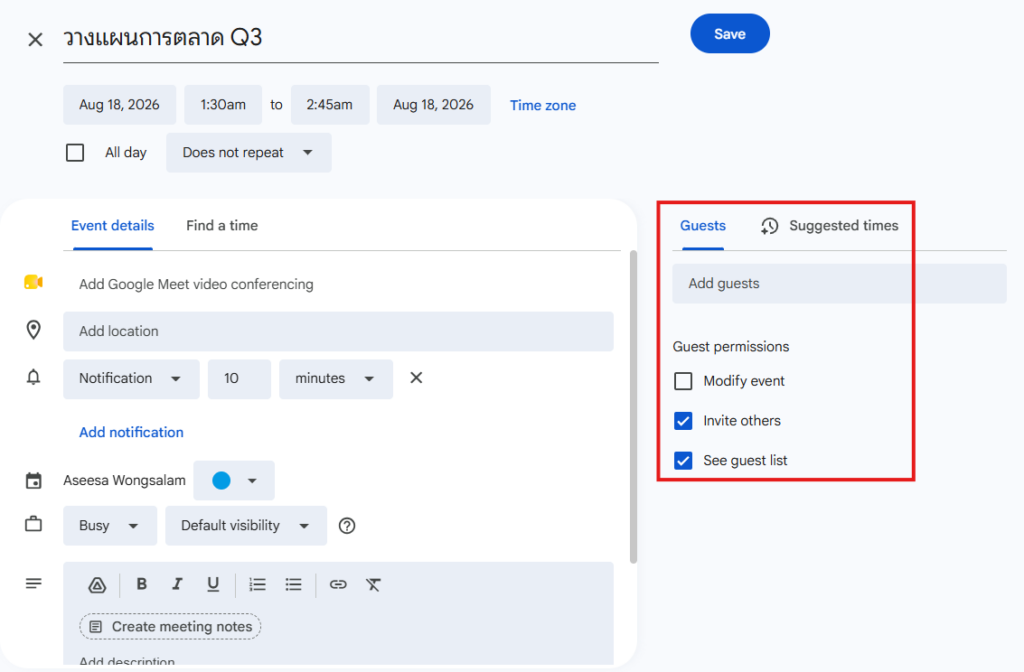
2. กรอก Email Address ของผู้เข้าร่วมในช่อง Add guests แล้วกด Enter
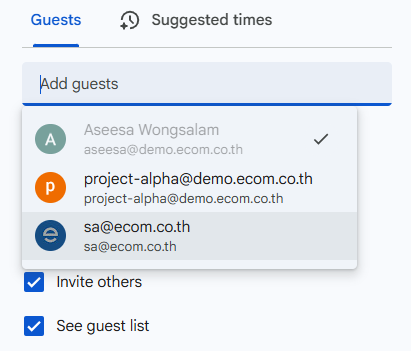
Tip: สามารถใส่รายชื่อกลุ่มจาก Google Groups เพื่อเชิญทีละหลายคนได้
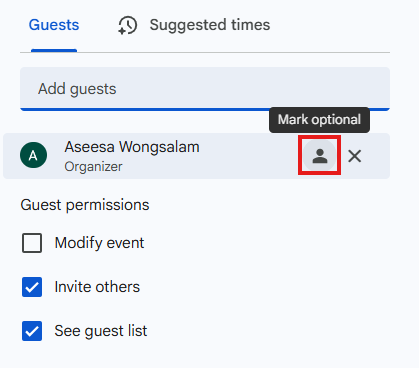
3. Mark Optional: นำเมาส์ไปชี้ที่รายชื่อผู้เข้าร่วม แล้วคลิกไอคอนรูปคน Mark optional หากคนนั้นไม่จำเป็นต้องเข้าร่วมหลัก
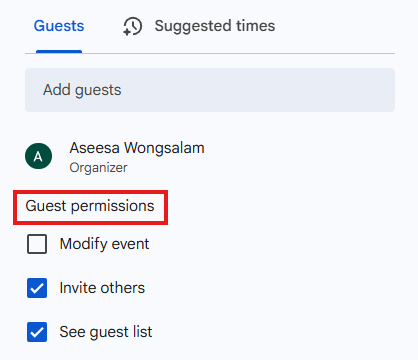
4. Guest Permissions: กำหนดสิทธิ์ว่าผู้เข้าร่วมสามารถ Modify event, Invite others, หรือ See guest list ได้หรือไม่
3.4 การเพิ่มรายละเอียด สถานที่ และไฟล์แนบ (Event Options)
1. Add Google Meet video conferencing: กดเพิ่มลิงก์วิดีโอคอล Google Meet อัตโนมัติ


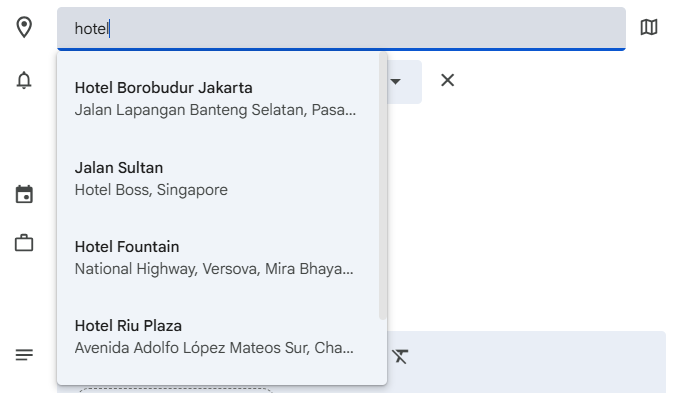
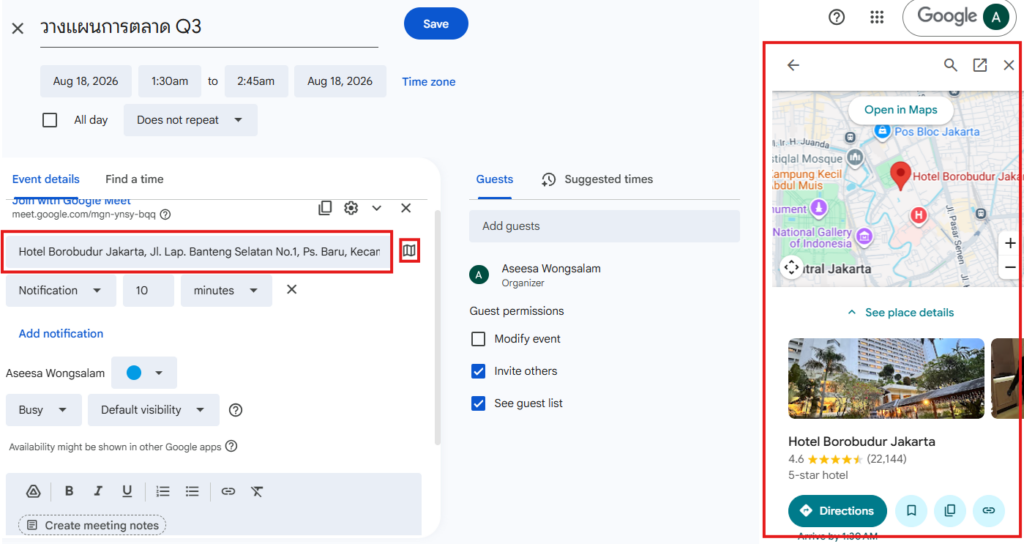
2. Add Location: ใส่สถานที่ประชุม เช่น ห้องประชุม A ชั้น 4 หรือที่อยู่บน Google Maps
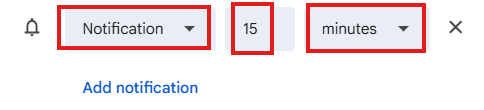
3. Notification (การแจ้งเตือน):
- ตั้งค่าการเตือนล่วงหน้า เช่น 15 minutes before (เตือนบนหน้าจอ)
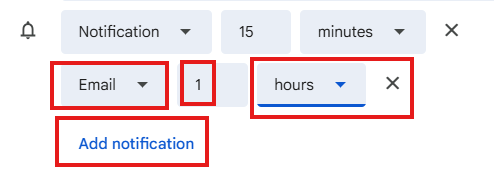
- Add notification: เพิ่มการเตือนที่ 2 เช่น ให้ส่ง Email เตือนล่วงหน้า 1 hour
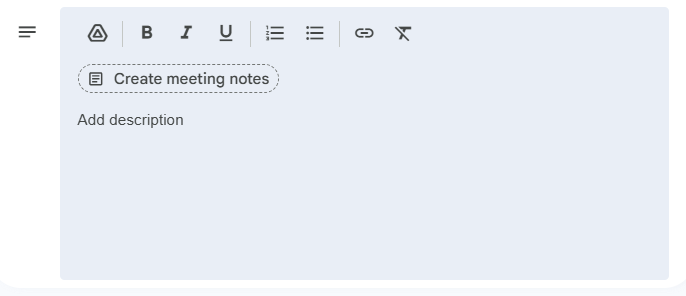
4. Description & Attachments: พิมพ์วาระการประชุม (Agenda) และกดไอคอนคลิปกระดาษเพื่อแนบเอกสาร PDF/Slides จากเครื่องหรือ Drive

3.5 การบันทึกและการตอบรับ (Save & RSVP)
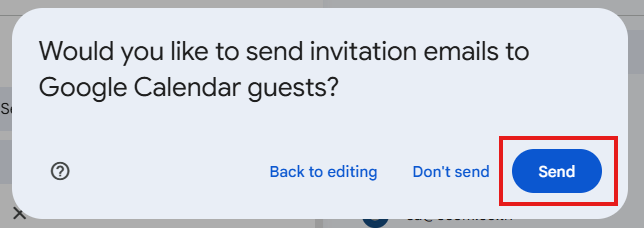
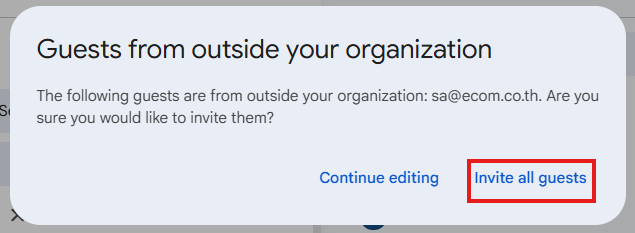
เมื่อตั้งค่าเสร็จแล้ว กด Save * ระบบจะแสดง Pop-up ถามว่าต้องการส่งอีเมลเชิญผู้ร่วมประชุมหรือไม่ กด Send (หากมีคนนอกองค์กร ให้กด Invite all guests)
การตรวจสอบสถานะผู้เข้าร่วม (Check Attendance): คลิกที่กิจกรรมในตาราง จะเห็นสัญลักษณ์ข้างชื่อผู้เชิญ
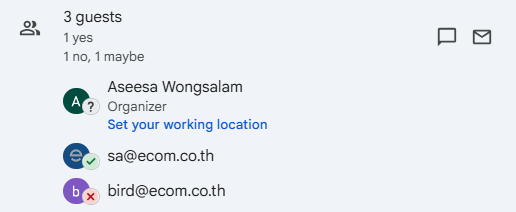
- Checkmark สีเขียว (✔) = ตอบรับแล้ว (Accepted)
- เครื่องหมาย X สีแดง (✖) = ปฏิเสธ (Declined)
- เครื่องหมายคำถาม (?) = ยังไม่ตอบกลับ (Maybe/Pending)
4. การลบ การฟื้นฟู และการตั้งค่าไม่อยู่สำนักงาน
4.1 การลบและการกู้คืนกิจกรรม (Delete & Restore Events)
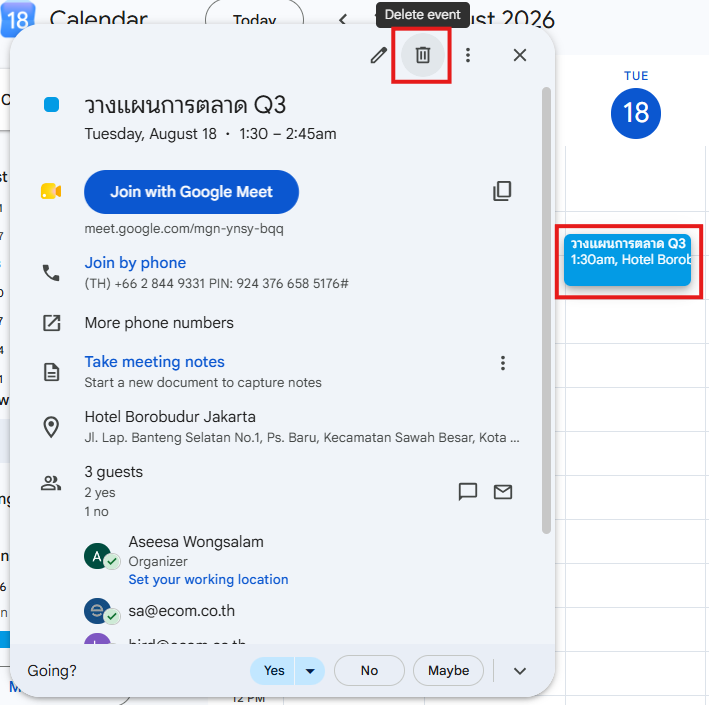
การลบ: คลิกที่กิจกรรมในตาราง > คลิกไอคอน ถังขยะ (Delete event) (หากเป็นกิจกรรมซ้ำ ระบบจะถามว่าต้องการลบเฉพาะ This event หรือ All events)
การกู้คืน (Restore):
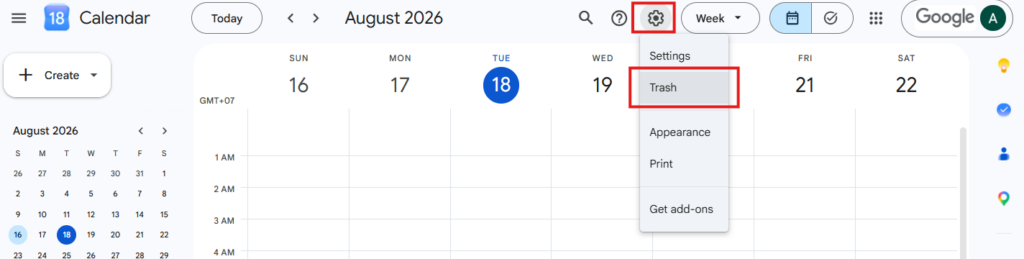
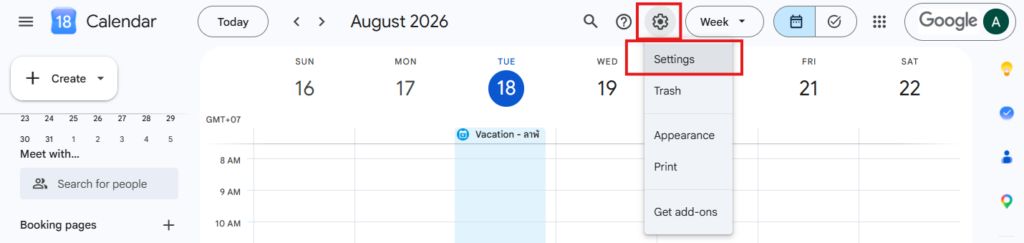
1. ไปที่มุมขวาบน คลิกไอคอน Settings (⚙️) > เลือก Trash
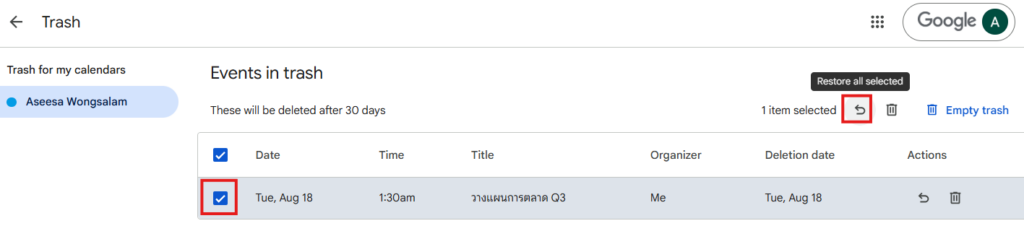
2. ติ๊กเลือกกิจกรรมที่ต้องการ > คลิกไอคอน Restore (ลูกศรวน)
3. (หมายเหตุ: ข้อมูลใน Trash จะถูกลบทิ้งถาวรหลัง 30 วัน)
4.2 การตั้งค่าไม่อยู่สำนักงาน (Out of Office)
ฟังก์ชันนี้ช่วยปฏิเสธนัดหมายให้อัตโนมัติเมื่อคุณลาพักร้อน
[เลือกช่วงวันลา] ──> [เลือก Out of Office] ──> [เซ็ต Auto-decline] ──> [ระบบยกเลิกนัดซ้อนอัตโนมัติ]
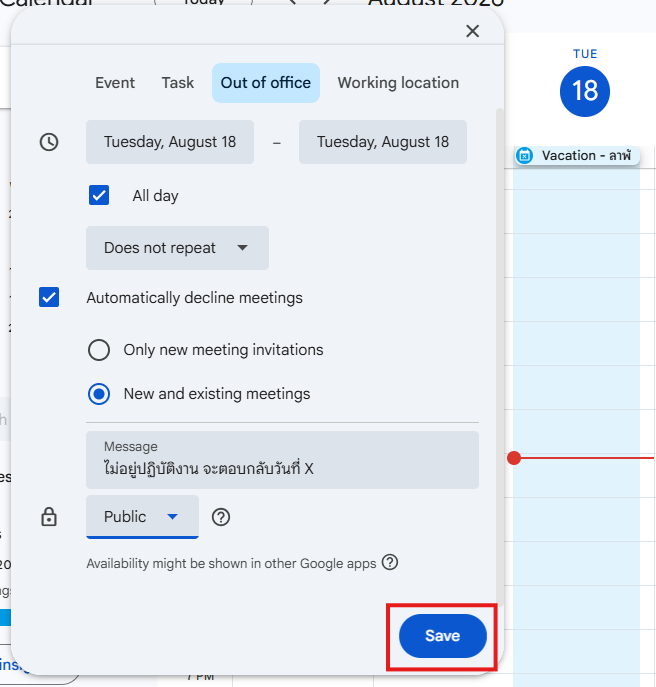
1. คลิกที่ +Create
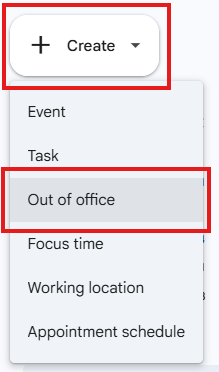
2. ในป๊อบอัป เลือกแท็บ Out of office
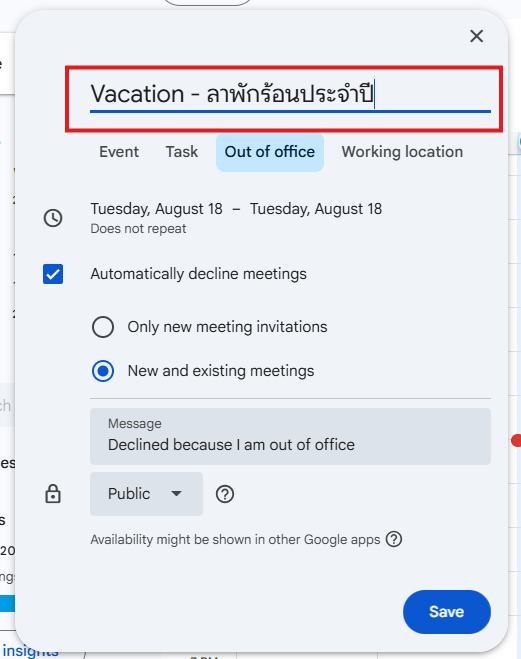
3. ตั้งชื่อ เช่น Vacation – ลาพักร้อนประจำปี
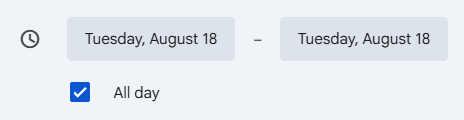
4. ระบุช่วงวัน (หากลาหลายวัน ให้ติ๊ก All day)
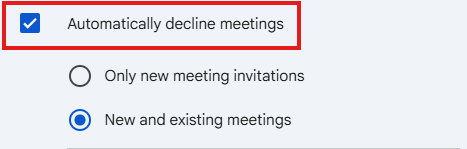
5. ติ๊กเลือก ☑ Automatically decline meetings (ทั้งนัดใหม่และนัดที่มีอยู่เดิม)
6. พิมพ์ข้อความแจ้งเตือนในช่อง Message (เช่น ไม่อยู่ปฏิบัติงาน จะตอบกลับวันที่ X)

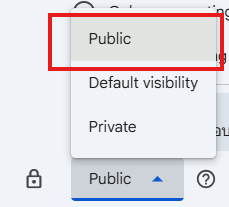
7. เลือก Visibility เป็น Public
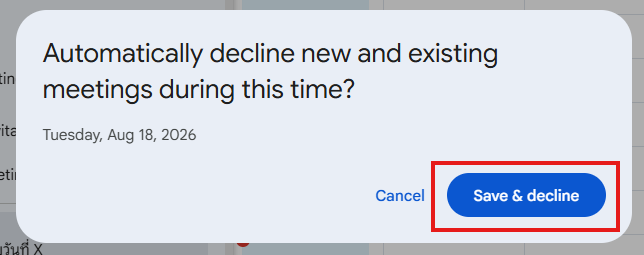
8. กด Save > กด Save & Decline
5. การสร้างและจัดการงานส่วนตัว (Create & Manage Tasks)
Google Tasks ช่วยให้คุณจัดการ Checklist งานที่ต้องทำควบคู่ไปกับตารางเวลา
5.1 การสร้าง Task บนปฏิทิน
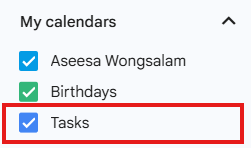
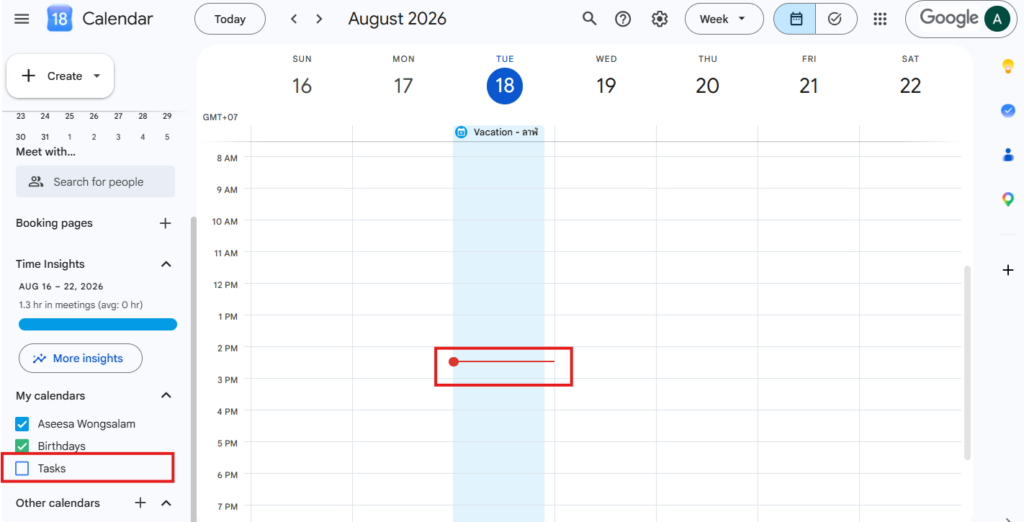
1. ตรวจสอบแถบซ้ายล่าง หัวข้อ My calendars ว่าติ๊กเลือก Tasks แล้ว
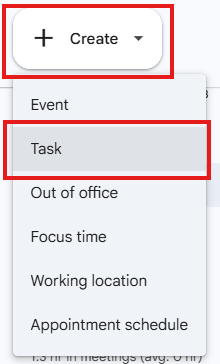
2. คลิก +Create เเล้วกดเลือก Tasks
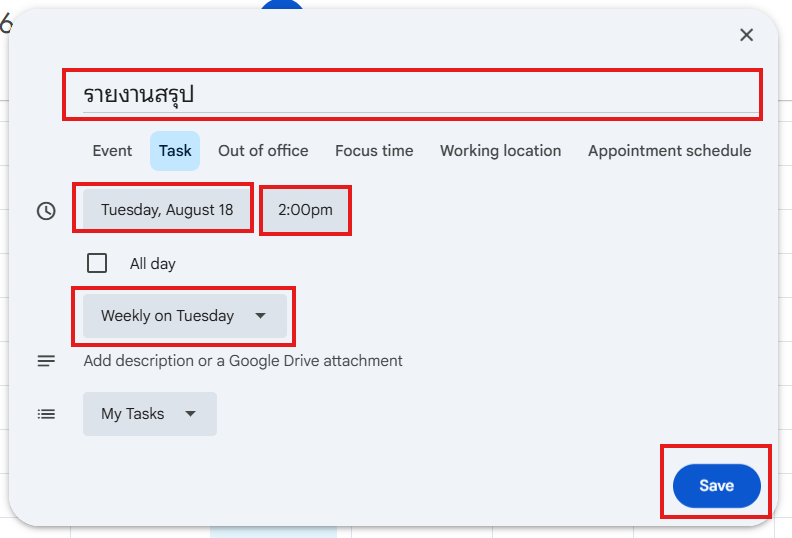
3. ใส่ชื่อ งาน วันเวลา และการตั้งค่าเกิดซ้ำ (เช่น รายงานสรุปทุกวันอังคาร) > กด Save
5.2 การแก้ไขและติ๊กเสร็จสิ้น (Edit & Complete Task)
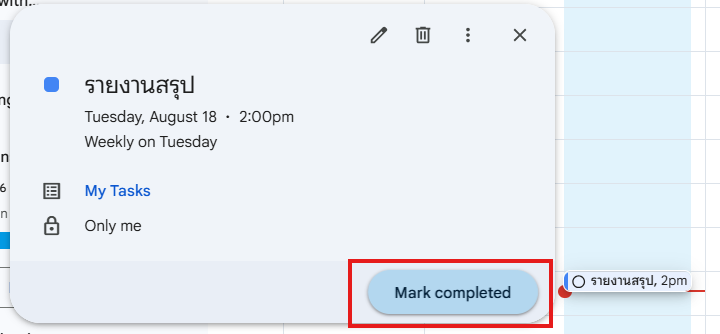
แก้ไข: คลิกที่แถบ Task > คลิกไอคอน Edit task (ดินสอ)
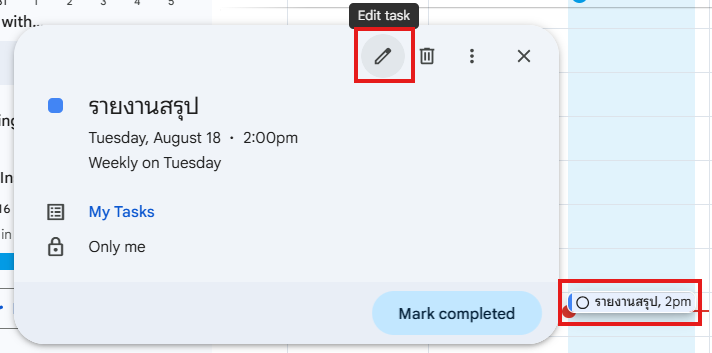
ทำเสร็จ: คลิกที่ Task > กด Mark completed (งานจะถูกขีดฆ่า)
ซ่อน Task: ที่เมนูด้านซ้ายล่าง ยกเลิกการติ๊กช่อง Tasks รูปที่ 50
6. การแชร์และการสร้างปฏิทินกลุ่ม (Calendar Sharing & Team Calendars)
6.1 การกำหนดสิทธิ์และแชร์ปฏิทินส่วนตัว
1. ไปที่ Settings (⚙️) > Settings
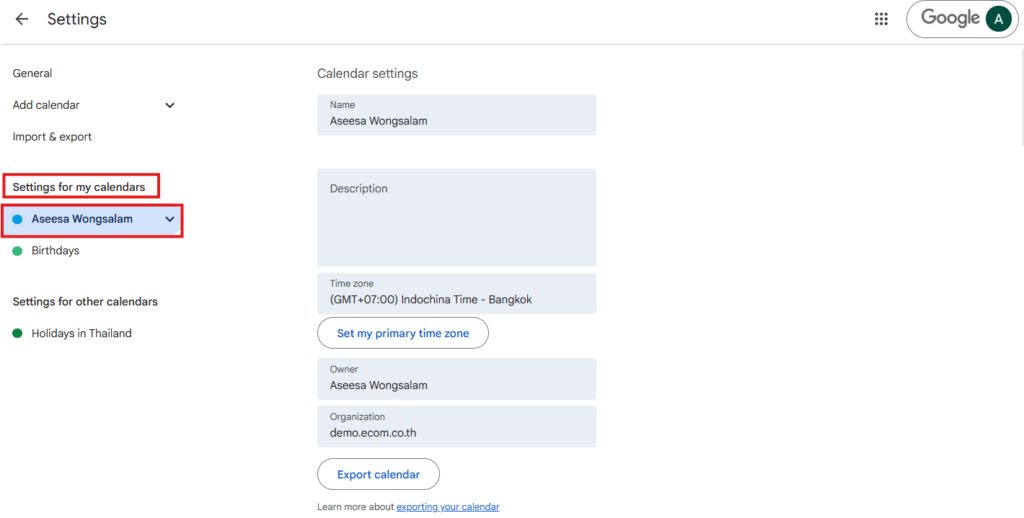
2. เมนูด้านซ้าย เลือกปฏิทินของคุณใต้หัวข้อ Settings for my calendars
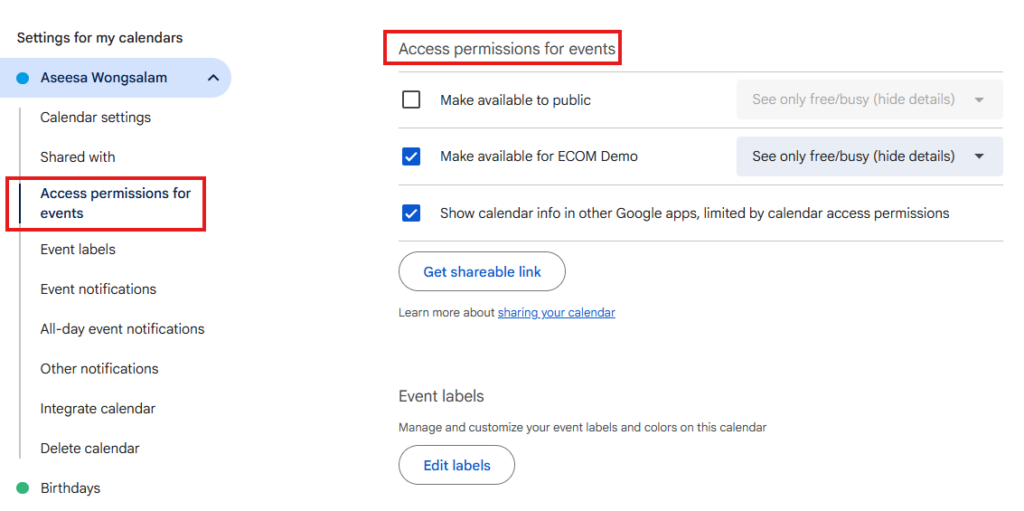
3. การเปิดเป็นสาธารณะ/องค์กร: ในหัวข้อ Access permissions for events ติ๊ก Make available to public หรือคนในองค์กร
4. การแชร์ให้บุคคลเฉพาะกลุ่ม (Share with specific people):
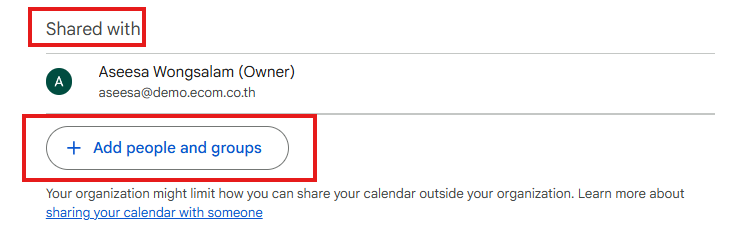
- เลื่อนขึ้นมาที่หัวข้อ Shared with section > กด Add people and groups
- ใส่ Email และกำหนดสิทธิ์ (Permission):
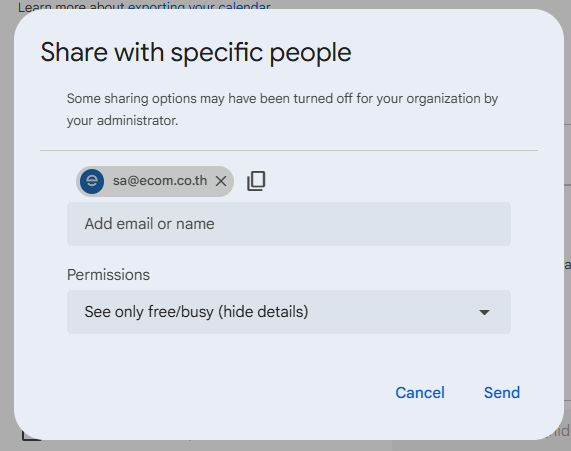
- See only free/busy (hide details): เห็นแค่วางหรือไม่ว่าง (ไม่เห็นชื่อกิจกรรม)
- See all event details: เห็นรายละเอียดกิจกรรมทั้งหมด
- Make changes to events: สามารถแก้ไขกิจกรรมแทนได้
6.2 การสร้างปฏิทินกลางสำหรับทีม (Create Shared Calendar)
1. ไปที่ Settings (⚙️) > Settings
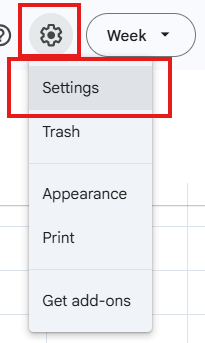
2. เมนูด้านซ้าย คลิก Add calendar > Create new calendar
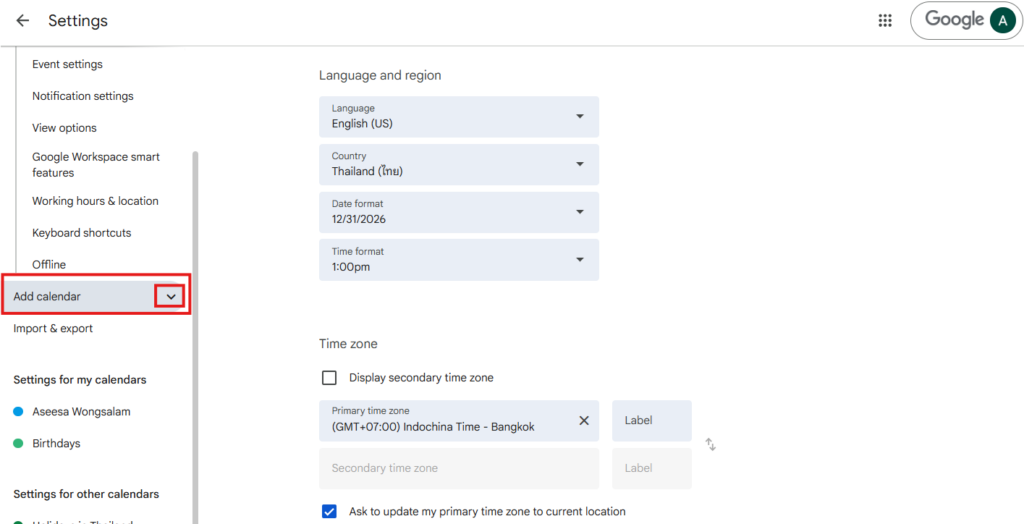
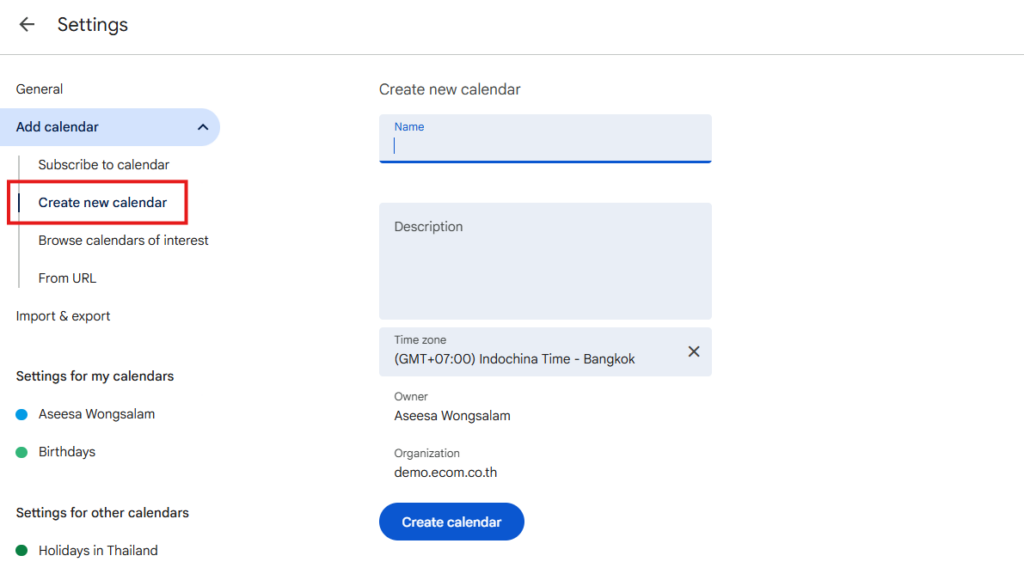
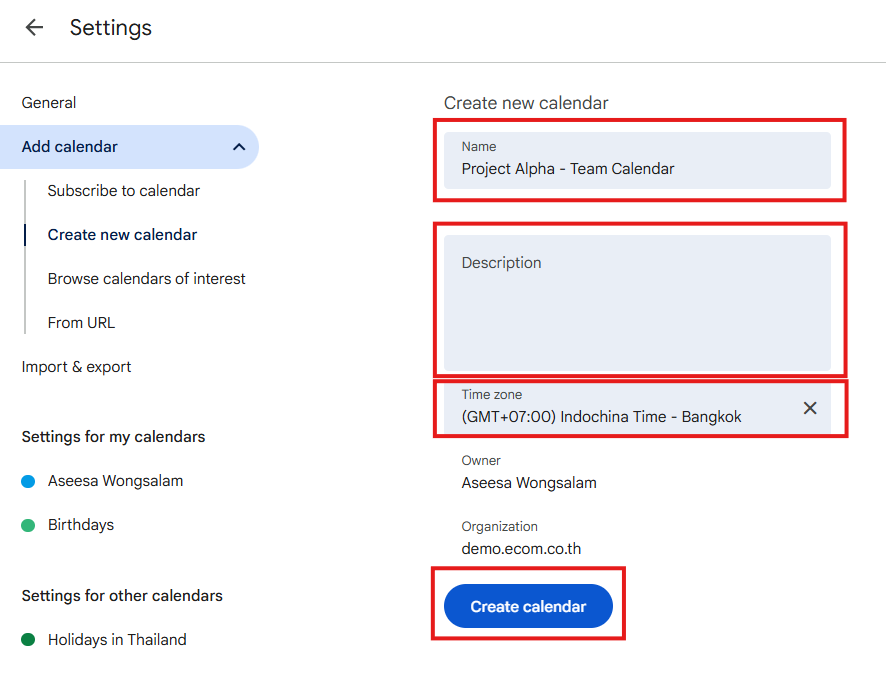
3. ตั้งชื่อ เช่น Project Alpha – Team Calendar กรอกคำอธิบาย และเลือก Time zone > กด Create calendar
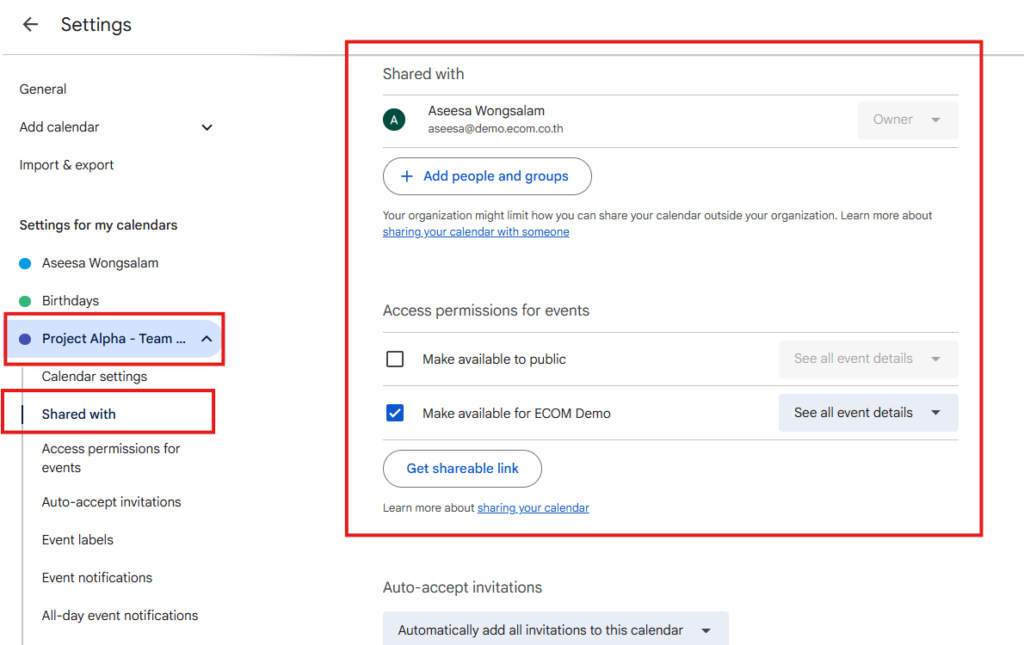
4. คลิกชื่อปฏิทินใหม่ที่สร้างขึ้นด้านซ้าย เลื่อนไปที่ Shared with แล้วเพิ่มรายชื่อทีมงานเพื่อใช้งานร่วมกัน
6.3 การ Import และ Export ปฏิทิน (.ics File)
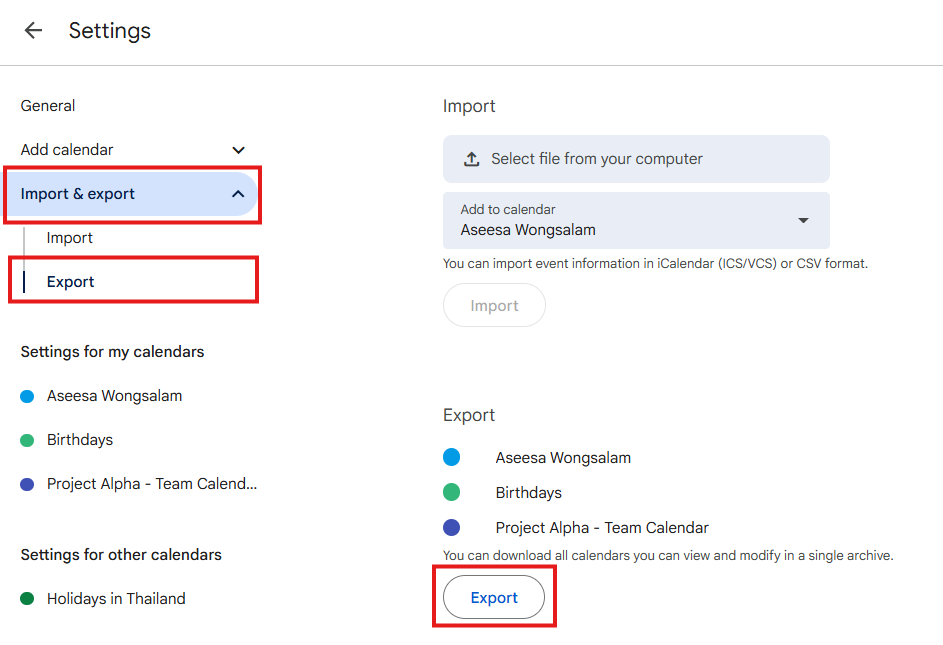
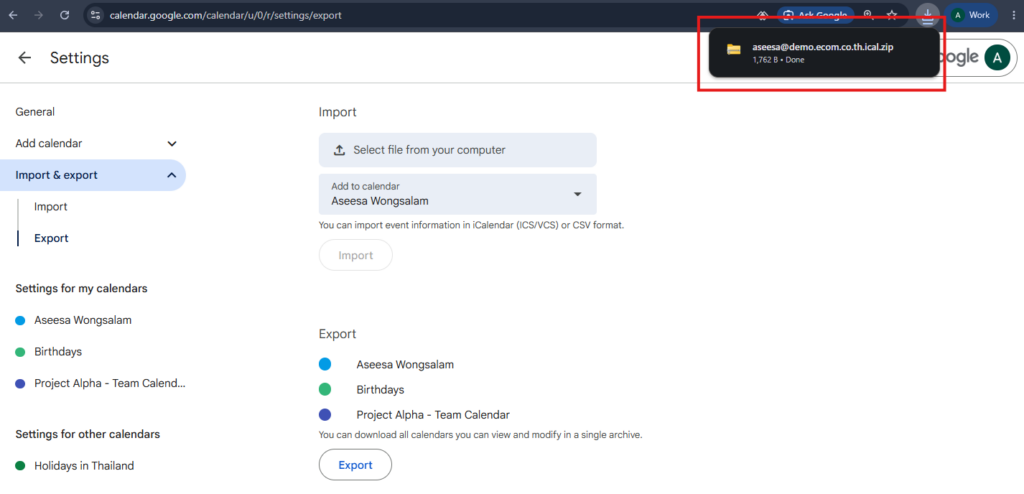
Export (ส่งออก): ไปที่ Settings > แท็บ Import & export ด้านซ้าย > กด Export (ระบบจะโหลดไฟล์ .zip ซึ่งข้างในมีไฟล์ .ics ของทุกปฏิทิน)
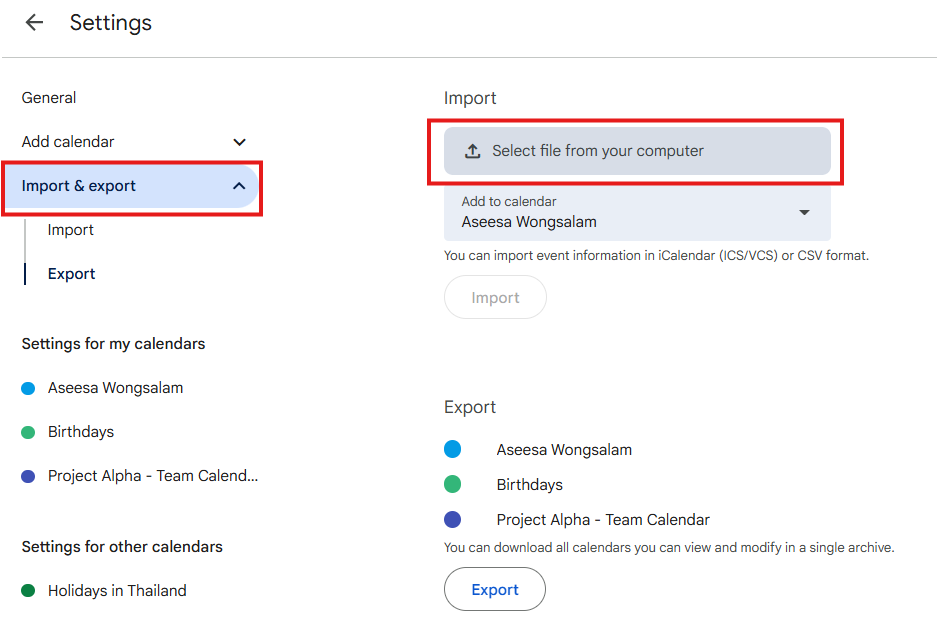
Import (นำเข้า): ไปที่แท็บ Import & export > กด Select file from your computer >
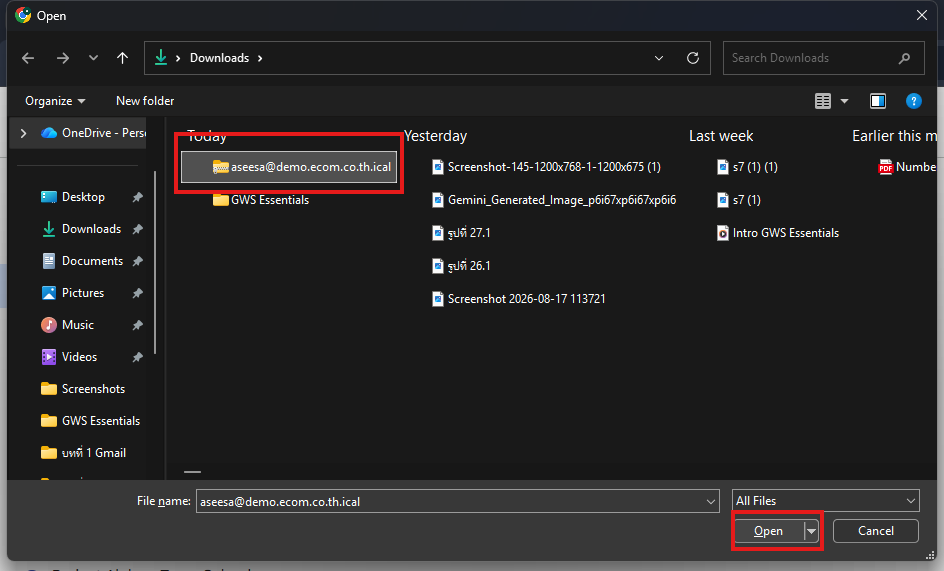
เลือกไฟล์ .ics > เลือกปฏิทินปลายทาง > กด Import
7. การปรับแต่งมุมมองและการแสดงผล (Customizing Calendar View)
7.1 การจัดการแจ้งเตือนระดับระบบ (System Notification)
1. ไปที่ Settings (⚙️) > Settings >
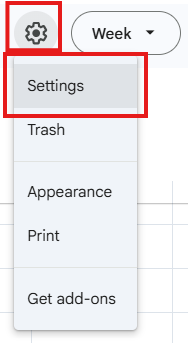
2. แท็บ General > Notification settings
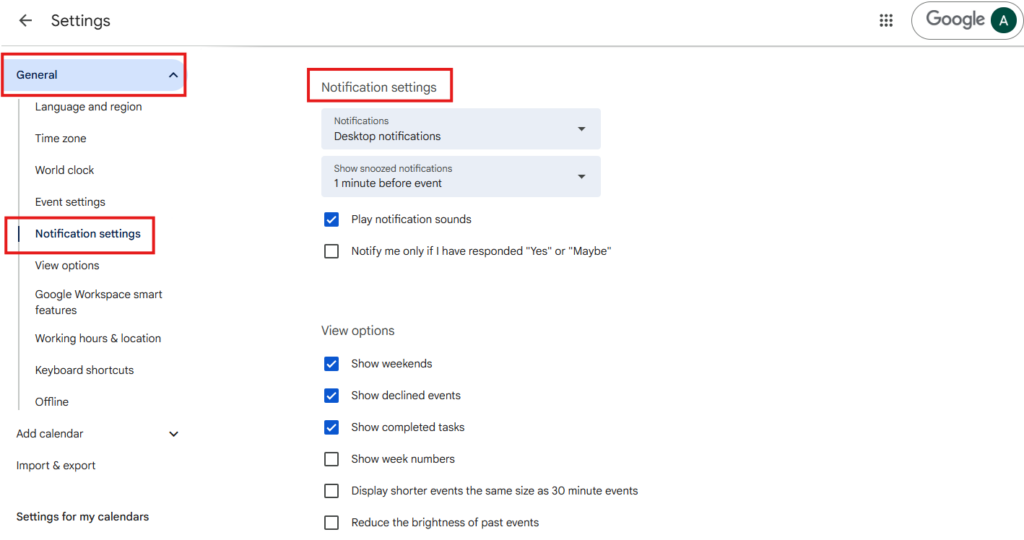
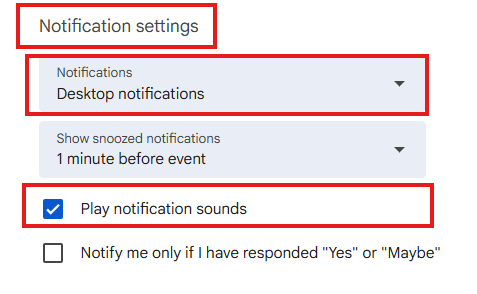
3. ในช่อง Notifications เลือก Desktop notifications และติ๊ก Play notification sounds
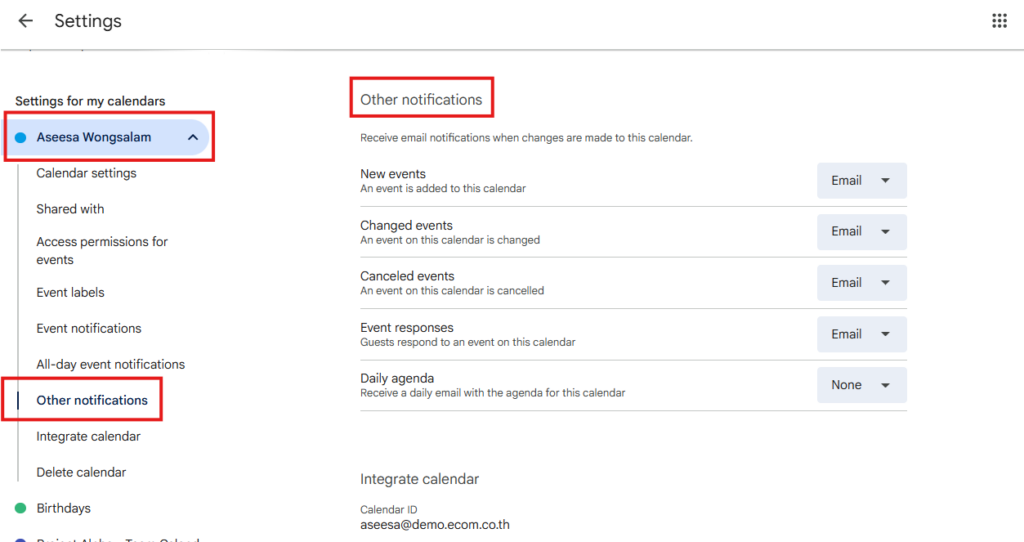
4. ในเมนูด้านซ้าย เลือกปฏิทินของคุณ > หัวข้อ Other notifications เพื่อตั้งค่าให้ส่งอีเมลแจ้งเตือนเมื่อมีคนแก้ไข Cancel หรือ ตอบรับกิจกรรม
7.2 การปรับมุมมองตาราง (Calendar View Options)
1. มุมขวาบน คลิกปุ่มเปลี่ยนมุมมอง (View Switcher) เลือก Month
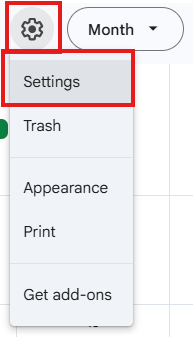
2. ไปที่ Settings (⚙️) > Settings >
3. แท็บ General > View options:
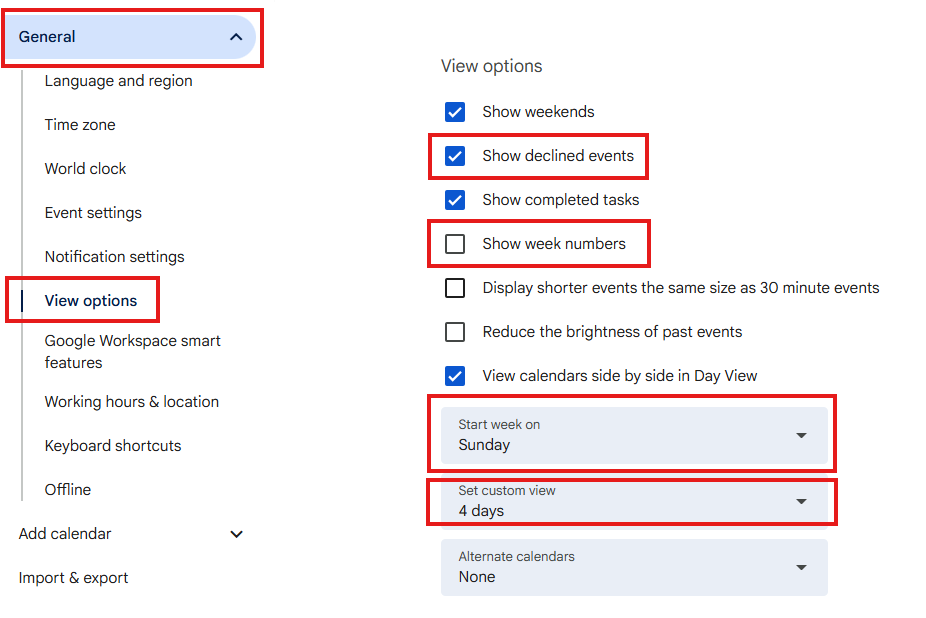
- ติ๊ก Show declined events (แสดงนัดที่ปฏิเสธ)
- ติ๊ก Show week numbers (แสดงเลขสัปดาห์)
- Start week on: เลือกเริ่มต้นสัปดาห์ที่วันจันทร์ (Sunday)
- Set custom view: ปรับมุมมองแบบกำหนดเองเป็น 4 days
7.3 การเปลี่ยนสีและธีม (Colors & Themes)
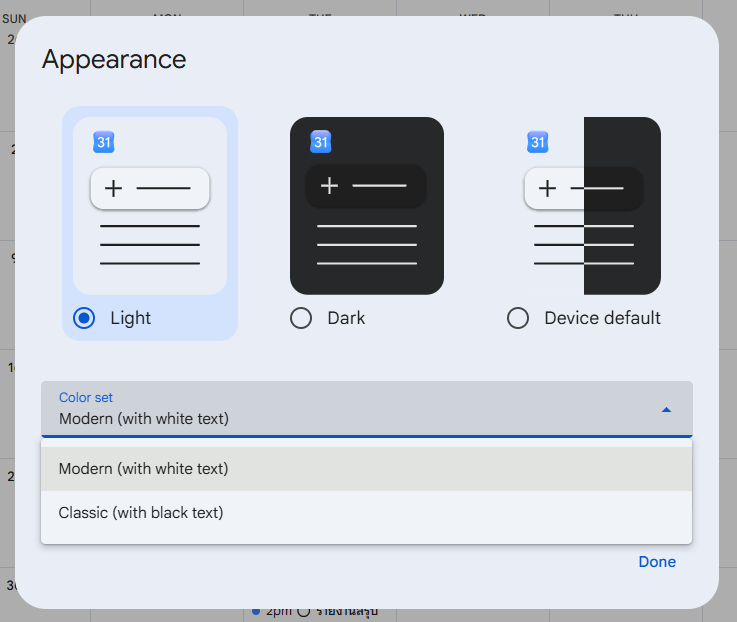
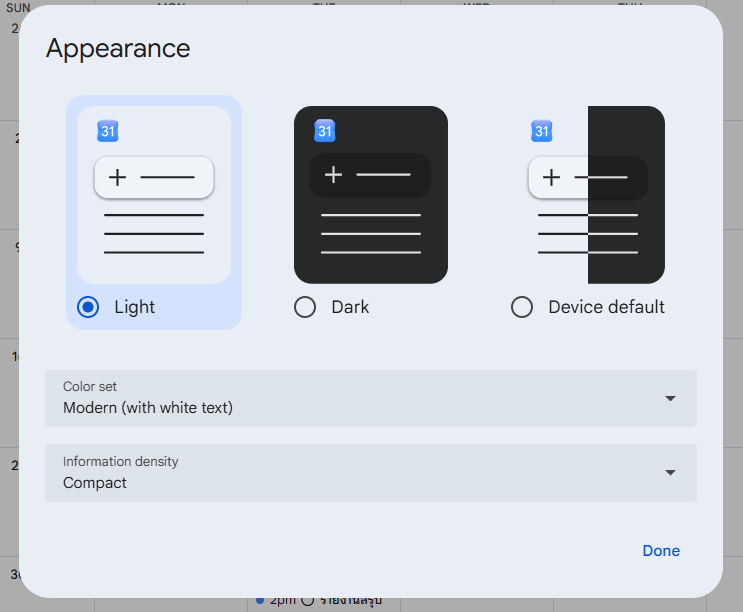
ปรับธีมภาพรวม: Settings > Appearance >
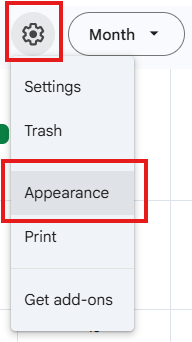
เลือก Color set ระหว่าง Modern หรือ Classic / เลือก Density เป็น Compact