
1. ภาพรวมและเป้าหมายของบทเรียน (Course Overview & Learning Objectives)
คำอธิบายบทเรียน (Course Description)
Gmail ไม่ได้เป็นเพียงระบบส่งและรับอีเมลธรรมดา แต่เป็นแพลตฟอร์มการสื่อสารและการบริหารจัดการงาน (Task Management) หลักในระบบ Google Workspace ในบทเรียนนี้ ผู้เรียนจะได้เรียนรู้ตั้งแต่การปรับแต่งสภาพแวดล้อมการทำงาน การสื่อสารผ่านอีเมลอย่างมีประสิทธิภาพ ไปจนถึงการใช้เครื่องมือจัดระเบียบกล่องข้อความ (Inbox) อัตโนมัติ เพื่อเปลี่ยน Gmail ให้เป็นศูนย์กลางการทำงานที่มีระบบและรวดเร็ว
เป้าหมายของบทเรียน (Learning Objectives)
เมื่อเรียนจบในบทนี้ ผู้เรียนจะสามารถ:
- เข้าใจโครงสร้าง อินเทอร์เฟซ และองค์ประกอบหลักของ Gmail
- สร้าง ส่ง เพิ่มผู้รับ ตอบกลับ (Reply) และส่งต่อ (Forward) อีเมลได้อย่างถูกต้อง
- จัดการไฟล์แนบ (Attachments) และบันทึกไฟล์ลง Google Drive ได้อย่างถูกวิธี
- ปรับตั้งค่าระบบเพื่อความปลอดภัยในการสื่อสาร เช่น การยกเลิกการส่ง (Undo Send) และ Vacation Responder
- จัดหมวดหมู่อีเมลด้วย Labels และสร้างระบบจัดเก็บอัตโนมัติด้วย Filters
- ใช้เครื่องมือบริหารเวลา เช่น Star, Snooze, Archive และเข้าใจความแตกต่างจาก Delete
- ค้นหาอีเมลที่ต้องการได้อย่างแม่นยำด้วย Search Operators และ Search Options
- สร้างและจัดการ Email Signature สำหรับองค์กร
- ดึงข้อมูลและใช้งานแอปพลิเคชันร่วม (Calendar, Keep, Tasks) ผ่าน Side Panel
2. ทำความเข้าใจโครงสร้างและอินเทอร์เฟซของ Gmail (Understanding Gmail Interface)
2.1 Gmail คืออะไรในระบบ Workspace?
Gmail คือบริการอีเมลบนระบบ Cloud ของ Google ที่จัดเก็บข้อมูลอย่างปลอดภัย สามารถเข้าถึงได้ผ่าน Web Browser จากทุกอุปกรณ์โดยไม่ต้องติดตั้งโปรแกรมเพิ่มเติม
การทำงานในระดับองค์กร Gmail จะเน้น 5 สไลด์หลักการทำงาน:
- Communicate: สื่อสารอย่างโปร่งใสด้วย Reply/Forward/Attachments
- Organize: จัดหมวดหมู่ด้วย Labels แทนระบบ Folder ดั้งเดิม
- Automate: ใช้ Filters ลดงานซ้ำซ้อน
- Find: ค้นหาข้อมูลได้ทันทีผ่าน Google Search Engine ในตัว
- Work Faster: เชื่อมต่อกับ Calendar, Keep, และ Tasks บนหน้าจอเดียว
2.2 โครงสร้างหน้าต่างการทำงาน 4 โซนหลัก
เมื่อเปิดหน้าจอ Gmail เข้ามา จะประกอบด้วย 4 ส่วนสำคัญ:
1. Top Bar (แถบบนสุด): ประกอบด้วยช่องค้นหา (Search Box), ปุ่มตัวเลือกการค้นหา (Show search options), ปุ่มการตั้งค่า (Settings) และโปรไฟล์ผู้ใช้

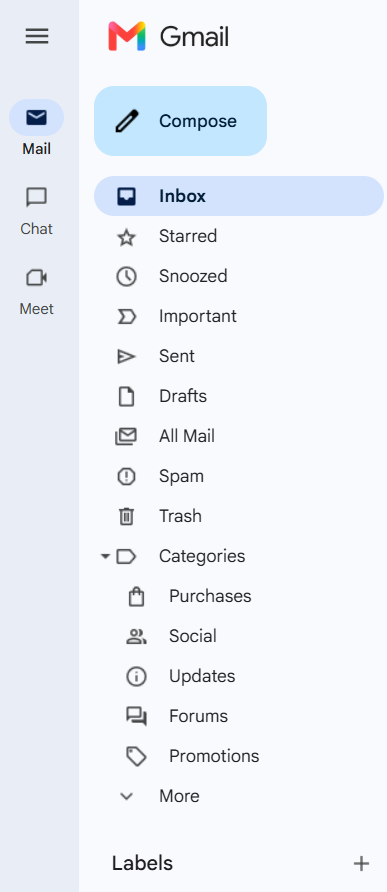
2. Left Panel (แถบนำทางด้านซ้าย): เมนูสลับหน้าต่าง เช่น Inbox, Starred, Snoozed, Sent, Drafts, Labels และ Trash สามารถกด Main Menu (☰) ที่มุมซ้ายบนเพื่อย่อ/ขยายได้
3. Main Canvas (พื้นที่ตรงกลาง): ตารางแสดงรายการอีเมล (ผู้ส่ง, Subject, เนื้อหาย่อ, วันที่/เวลา)
ข้อสังเกต: อีเมลใหม่ที่ยังไม่ได้อ่าน จะแสดงตัวหนา (Bold) ชัดเจน

4. Right Side Panel (แถบเครื่องมือด้านขวา): พื้นที่มัลติทาสก์สำหรับเปิด Google Calendar, Keep และ Tasks
3. การปรับรูปแบบการแสดงผล (Gmail Layout & Density)
Gmail ให้ผู้เรียนเลือกความหนาแน่นของการแสดงผลอีเมลได้ 3 รูปแบบตามสไตล์การทำงาน:
| รูปแบบ Density | ลักษณะการแสดงผล | เหมาะสำหรับ |
| Default | แสดงระยะห่างปานกลาง + แสดงไอคอนไฟล์แนบ ใต้ชื่อเรื่องทันที | ผู้ที่ต้องทำงานกับไฟล์แนบบ่อยๆ |
| Comfortable | แสดงระยะห่างกว้าง อ่านสบายตา ไม่แสดงไอคอนไฟล์แนบ | ผู้ที่ชอบหน้าตาเรียบง่าย สบายตา |
| Compact | ระยะบรรทัดแคบที่สุด แสดงจำนวนอีเมลได้มากที่สุดใน 1 หน้า | ผู้ที่มีอีเมลเข้าต่อวันจำนวนมาก (High volume) |
ขั้นตอนการปฏิบัติ (Step-by-Step)
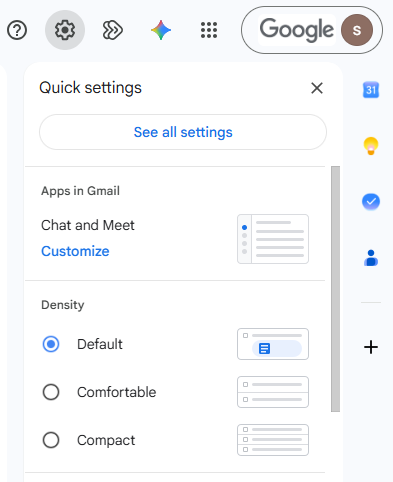
- ไปที่มุมขวาบน คลิกไอคอน Settings (⚙️)
- ในแถบ Quick Settings ด้านขวา มองหาหัวข้อ Density
- ทดลองคลิกเลือก Default, Comfortable, หรือ Compact เพื่อดูความเปลี่ยนแปลงบนหน้าจอ
- (Optional) คลิกไอคอน Main Menu (☰) มุมซ้ายบนสุดเพื่อซ่อนแถบซ้าย เพิ่มพื้นที่การอ่านอีเมล
4. กระบวนการสร้าง ส่ง และจัดการการสื่อสาร (Email Communication)
4.1 การสร้างอีเมลใหม่ (Compose)
1. คลิกปุ่ม Compose ทางด้านซ้ายบน
2. หน้าต่าง Compose จะเด้งขึ้นมาที่มุมขวาล่าง (สามารถกดปุ่มย่อ/ขยาย หรือ Pop-out เป็นหน้าต่างแยกได้)
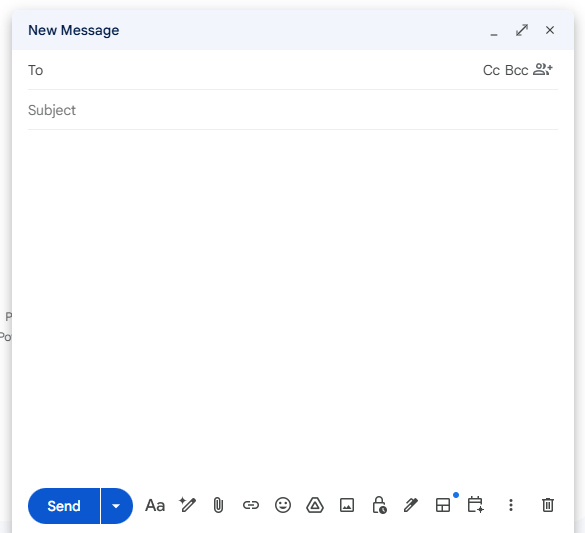
3. ช่องผู้รับ (To): พิมพ์ Email Address แล้วกด Enter
4. ช่องเรื่อง (Subject): สรุปประเด็นสั้นๆ ชัดเจน เช่น [Request] ขออนุมัติงบประมาณโครงการ A
5. เนื้อหา (Body): พิมพ์ข้อความที่ต้องการ
- ระบบ Auto-Save: หากปิดหน้าต่างก่อนส่ง Gmail จะเซฟอีเมลฉบับนี้ไว้ใน Drafts อัตโนมัติโดยไม่มีข้อมูลสูญหาย
4.2 แนะนำเครื่องมือ Formatting & Control ด้านล่างหน้าต่าง Compose

- Formatting Options (A): ปรับขนาด ตัวหนา สีข้อความ และการจัดย่อหน้า
- Attach Files (📎): แนบไฟล์จากคอมพิวเตอร์
- Insert Link (🔗): แทรกไฮเปอร์ลิงก์ (Shortcut: Ctrl + K)
- Insert Emoji (😀): แทรกไอคอนแสดงอารมณ์
- Insert Files using Drive (▲): แนบไฟล์หรือลิงก์จาก Google Drive
- Insert Photo (📷): แทรกรูปภาพลงในเนื้อหา
- Toggle Confidential Mode (🔒): ส่งอีเมลแบบกำหนดวันหมดอายุ/ห้ามก๊อปปี้
- Insert Signature (🖊️): สลับหรือเลือกใส่ลายเซ็น
- Discard Draft (🗑️): ลบทิ้งร่างอีเมลนี้
5. ระบบความปลอดภัยในการส่ง: Undo Send & Vacation Responder
5.1 การยกเลิกการส่งอีเมล (Undo Send)
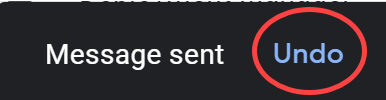
เมื่อกด Send แล้ว Gmail จะมีปุ่ม Undo ปรากฏที่มุมซ้ายล่างชั่วคราว เพื่อดึงอีเมลกลับมาแก้ไขก่อนถึงมือผู้รับ
[กด Send] ──> [แสดงปุ่ม Undo ที่มุมล่าง (5-30 วิ)] ──> [กด Undo] ──> [กลับมาแก้ไขใน Drafts]
วิธีปรับขยายเวลา Undo Send เป็น 30 วินาที (แนะนำสำหรับมืออาชีพ)
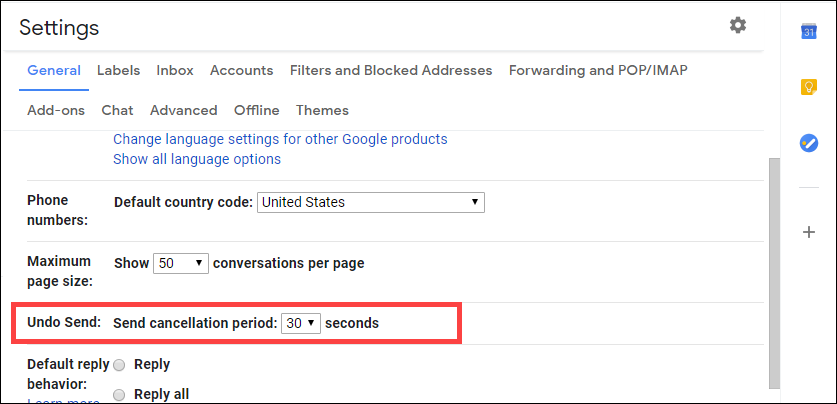
- ไปที่ Settings (⚙️) > คลิก See All Settings
- ในแท็บ General เลื่อนหาหัวข้อ Undo Send
- เปลี่ยน Send cancellation period จาก 5 seconds เป็น 30 seconds
- เลื่อนลงล่างสุด แล้วกด Save Changes
5.2 ระบบตอบกลับอัตโนมัติเมื่อไม่อยู่สำนักงาน (Vacation Responder)
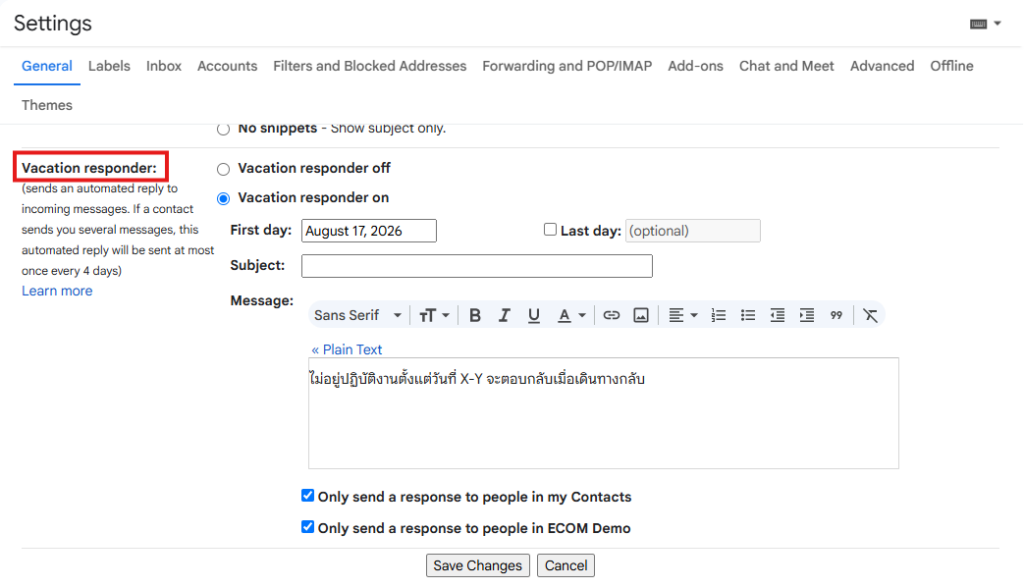
- ไปที่ Settings (⚙️) > See All Settings > แท็บ General
- เลื่อนลงมาล่างสุดที่หัวข้อ Vacation responder
- เลือก Vacation responder on
- ระบุวันเริ่มต้น (First day) และวันสุดท้าย (Last day)
- กรอก Subject และ Message (เช่น ไม่อยู่ปฏิบัติงานตั้งแต่วันที่ X-Y จะตอบกลับเมื่อเดินทางกลับ)
- (Optional) ติ๊ก Only send a response to people in my contacts / my organization หากต้องการส่งเฉพาะคนภายใน
- กด Save Changes (จะมีแถบสีเหลืองขึ้นเตือนด้านบนสุดของ Gmail ตลอดเวลาที่เปิดใช้งาน)
6. เทคนิคการอ่าน ตอบกลับ และการเปลี่ยน Subject (Reading & Replying)
6.1 ทำความเข้าใจ Conversation View (มุมมองการร้อยเรียง)
Conversation View On (เปิดใช้งาน – ค่าเริ่มต้น):
Gmail จะรวบรวมอีเมลที่มี Subject เดียวกันและการตอบกลับไปมา เข้ามาไว้ใน Thread เดียวกัน ช่วยให้ติดตามประวัติการคุยได้ง่าย
Conversation View Off (ปิดใช้งาน):
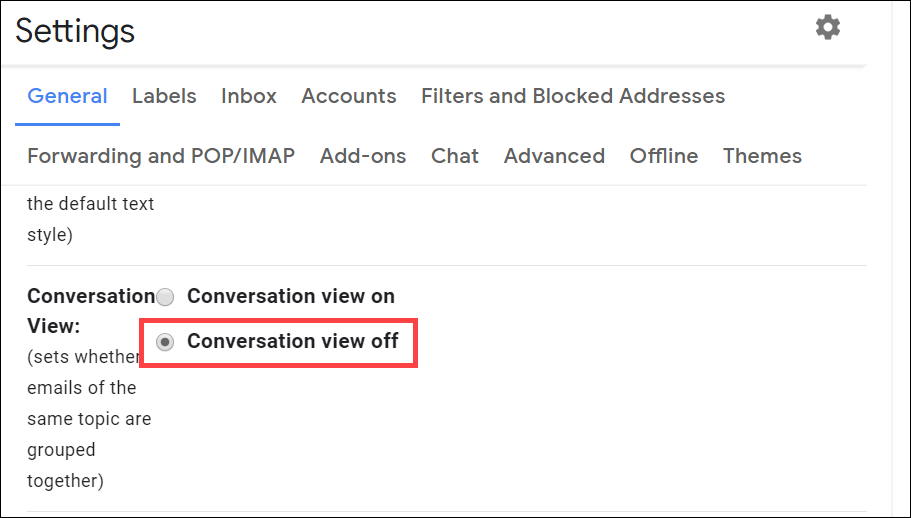
อีเมลทุกฉบับที่ส่งเข้าและออกจะถูกแยกบรรทัดออกจากกันตามเวลาจริง เหมือนระบบอีเมลแบบดั้งเดิม
วิธีการปิด: ไปที่ Settings > See All Settings > แท็บ General > เลื่อนหา Conversation View > เลือก Conversation view off > กด Save Changes
6.2 การ Reply, Forward และการเพิ่ม/ลดผู้รับ
Reply: ตอบกลับเฉพาะ “ผู้ส่ง” ล่าสุด
Reply All: ตอบกลับทั้งผู้ส่ง และผู้รับคนอื่นๆ ในช่อง To/Cc
Forward: ส่งต่อข้อความนั้นไปให้บุคคลภายนอกที่ไม่เคยอยู่ในวงสนทนา
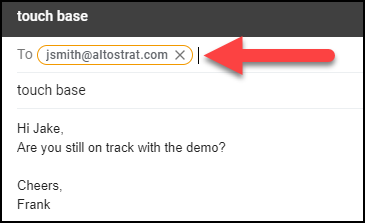
การเพิ่ม/ลบผู้รับ: ในช่อง To/Cc สามารถพิมพ์อีเมลใหม่แล้วกด Enter หรือคลิกเครื่องหมาย X ข้างชื่อผู้รับเพื่อลบออกได้
6.3 การเปลี่ยน Subject ขณะตอบกลับ (Edit Subject)
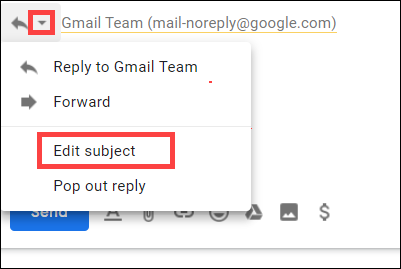
หากต้องการเปลี่ยนชื่อเรื่องในการ Reply เพื่อเริ่มประเด็นใหม่:
- กด Reply ที่อีเมล
- ด้านข้างช่องผู้รับ ให้คลิกไอคอน Type of response (ลูกศรลง ▼)
- เลือก Edit subject
- พิมพ์ชื่อเรื่องใหม่ในหน้าต่างที่เด้งขึ้นมา
7. การจัดการไฟล์แนบ (Attachments Management)
7.1 การส่งไฟล์แนบ
- ในหน้าต่าง Compose คลิกไอคอน Attach files (คลิปกระดาษ)
- เลือกไฟล์จากคอมพิวเตอร์ (ขนาดสูงสุด 25MB ต่ออีเมล หากเกินระบบจะแปลงเป็นลิงก์ Google Drive ให้อัตโนมัติ)
7.2 การเปิดดูและดาวน์โหลดไฟล์แนบ
เมื่อได้รับอีเมลที่มีไฟล์แนบ สามารถนำเมาส์ไปชี้ที่หน้าต่าง Preview ด้านล่างอีเมล:
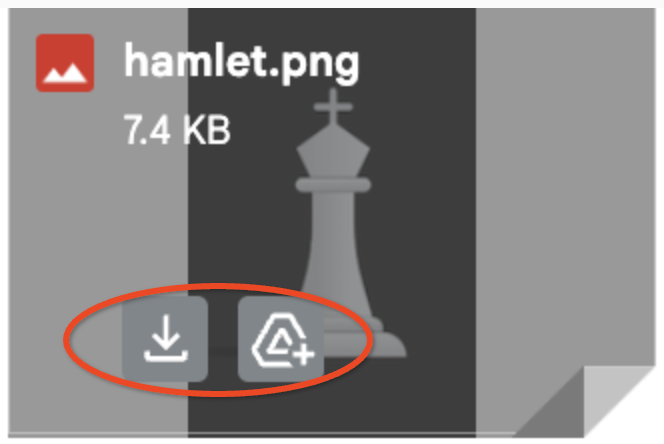
- Download (ไอคอนลูกศรลง): บันทึกไฟล์ลงในเครื่องคอมพิวเตอร์
- Add to Drive (ไอคอนสามเหลี่ยม Google Drive): เซฟไฟล์ตรงเข้าสู่ Google Drive โดยไม่ต้องเปลืองพื้นที่ในคอมพิวเตอร์
8. เปลี่ยนระบบ Folder เป็น Labels & Filters (Inbox Organization)
8.1 ความแตกต่างระหว่าง Folder vs Label
- Folder (ระบบดั้งเดิม): อีเมล 1 ฉบับ อยู่ได้เพียง 1 โฟลเดอร์เท่านั้น
- Label (ระบบ Gmail): อีเมล 1 ฉบับ สามารถแปะได้ หลาย Labels พร้อมกัน ทำให้ค้นหาง่ายและจัดหมวดหมู่ได้อย่างอิสระ
              ┌──> [Label 1: Project Alpha]
อีเมล 1 ฉบับ ──┼──> [Label 2: Urgent]
               └──> [Label 3: Finance]
8.2 ขั้นตอนการสร้างและใส่สีให้ Label (Color Coding)
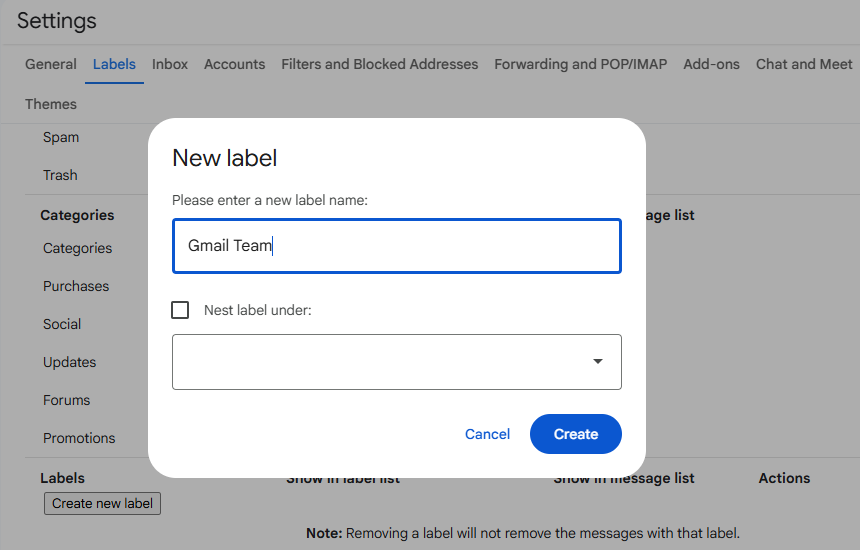
1. การสร้าง Label จาก Settings:
- ไปที่ Settings > See All Settings > แท็บ Labels > คลิก Create new label
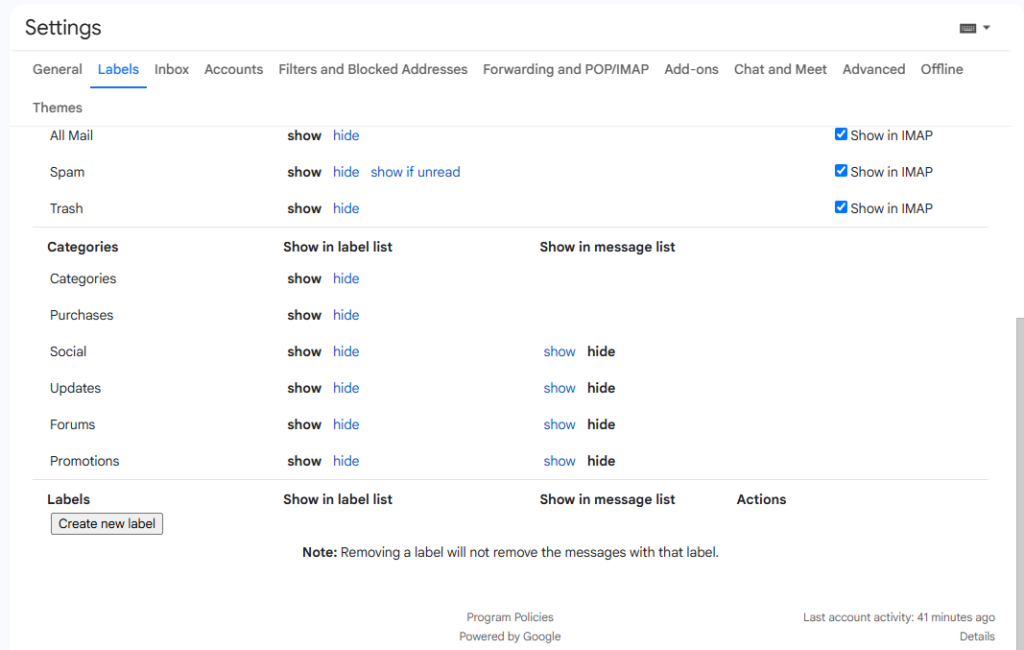
2. พิมพ์ชื่อ Label เช่น Gmail Team > กด Create
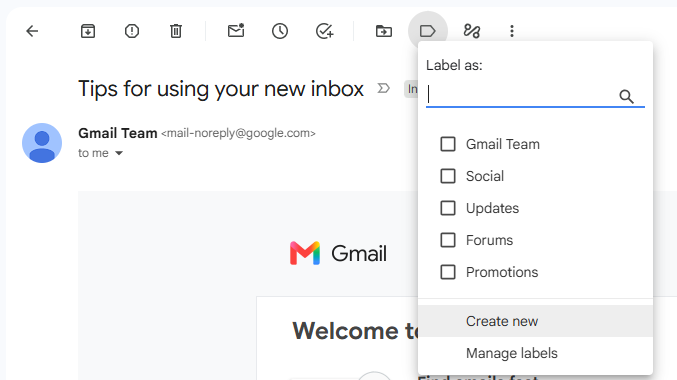
2. การสร้าง Label จากอีเมลโดยตรง:
- คลิกเปิดอีเมลที่ต้องการ > คลิกไอคอน Labels ด้านบน > เลือก Create new
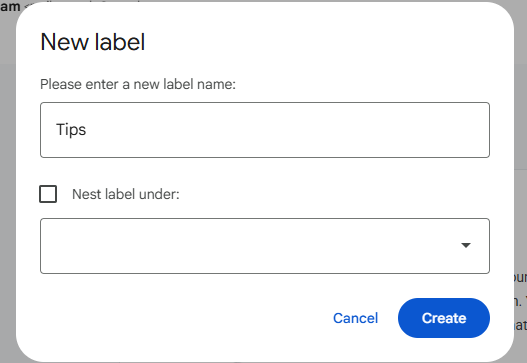
- พิมพ์ชื่อ Tips
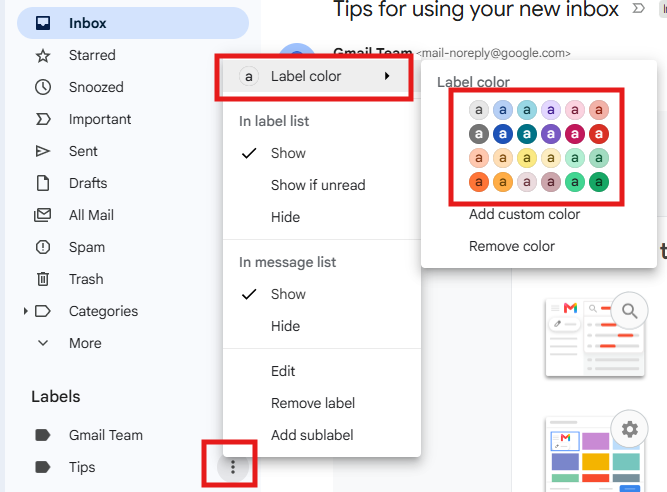
3. การใส่สี (Color Coding):
- ที่แถบซ้าย นำเมาส์ไปชี้ชื่อ Label > คลิกจุด 3 จุด ⋮ (More options) > Label color > เลือกสีที่ต้องการ
8.3 การย้ายอีเมล (Move to) และการจัดเก็บ
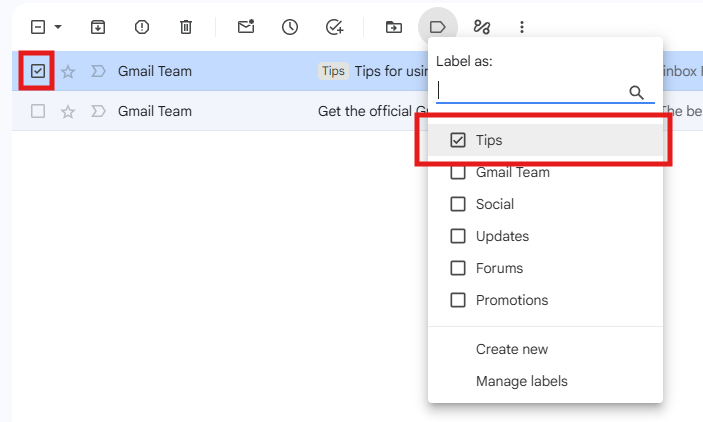
Apply Label:
ติ๊กเลือกอีเมล > คลิกไอคอน Labels > เลือก Tips > กด Apply (อีเมลยังคงอยู่ใน Inbox แต่มีป้ายแปะไว้)
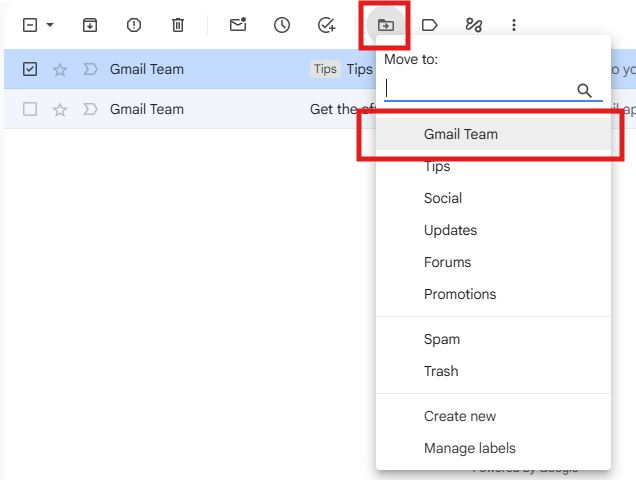
Move to Label:
ติ๊กเลือกอีเมล > คลิกไอคอน Move to ด้านบน > เลือก Gmail Team (อีเมลจะถูกติด Label และ ย้ายออกจาก Inbox ทันที)
8.4 การตั้งค่าตัวกรองอัตโนมัติ (Filters)
สถาปัตยกรรม Filter ทำงานด้วยหลักการ: IF (เงื่อนไข) ➔ THEN (การกระทำ)
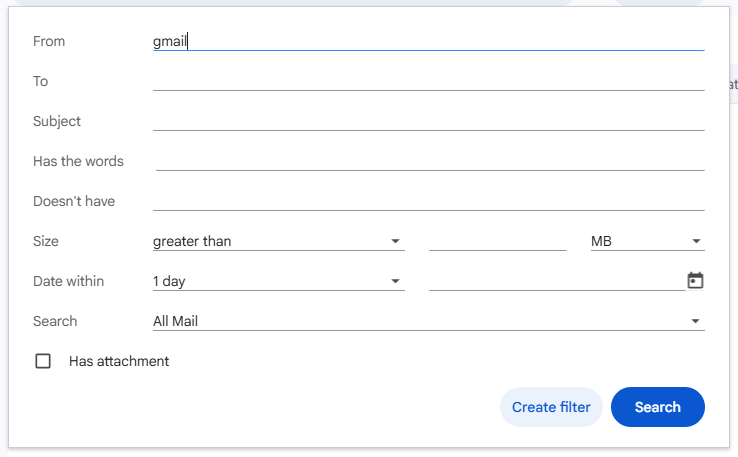
ตัวอย่างการทำ Lab: กรองอีเมลที่มาจาก “gmail” ให้ Skip Inbox อัตโนมัติ
1. คลิกไอคอน Show search options ในช่องค้นหาด้านบน

2. ในช่อง From พิมพ์คำว่า gmail

3. คลิกปุ่ม Create filter ด้านล่าง (หากมีป๊อบอัปยืนยันให้กด OK)
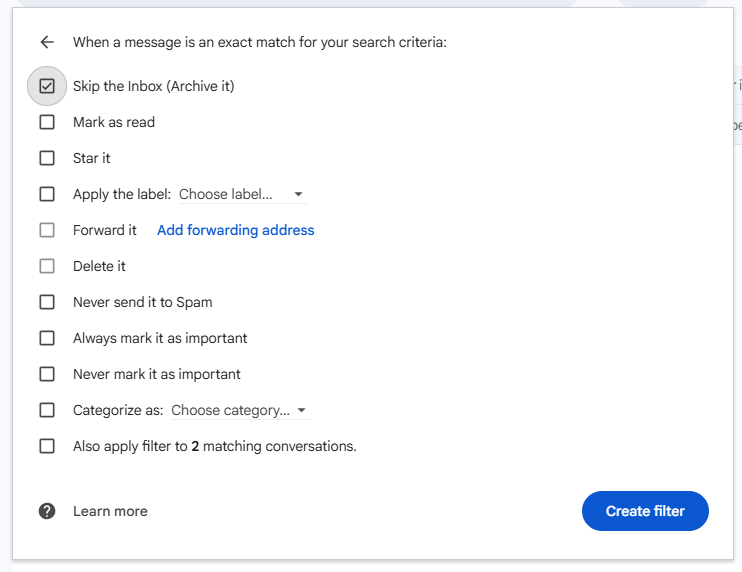
4. ติ๊กเลือก Action: ☑ Skip the Inbox (Archive it)

5. คลิก Create filter เพื่อยืนยัน
9. เครื่องมือบริหารเวลางาน: Star, Snooze, Archive และ Delete
                 ┌──> Star     : ติดดาวเน้นงานสำคัญ
                  ├──> Snooze   : ซ่อนอีเมลและตั้งเวลาเตือนใหม่
อีเมลใน Inbox ────┼──> Archive  : ย้ายออกจาก Inbox ไปเก็บใน All Mail (ค้นหาได้)
                  └──> Delete   : ย้ายไป Trash (ลบถาวรใน 30 วัน)
1. Star (ติดดาว): คลิกรูปดาว ⭐ หน้าอีเมลเพื่อทำสัญลักษณ์งานด่วน/สำคัญ สามารถดูรวมได้ที่เมนู Starred ด้านซ้าย

2. Snooze (เลื่อนเวลาอ่าน):
- เอาเมาส์ชี้ที่รายการอีเมล > คลิกไอคอน Snooze (นาฬิกา) ด้านขวา

2. เลือก Pick date & time > ตั้งเวลาชะลอการอ่าน (เช่น อีก 2 นาที หรือวันพรุ่งนี้)
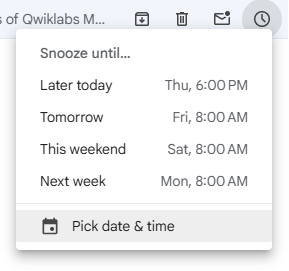
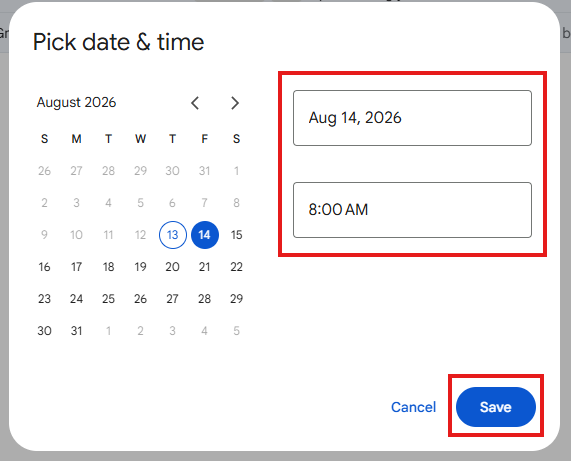
3. อีเมลจะหายไปจาก Inbox และเด้งกลับมาอยู่บนสุดของ Inbox อีกครั้งเมื่อถึงเวลา
3. Archive (จัดเก็บ) vs Delete (ลบ):
- Archive: กดปุ่ม Archive (กล่องดาวน์โหลด) เพื่อนำอีเมลออกจาก Inbox ไปเก็บไว้ใน All Mail (ไม่เสียประวัติ สามารถค้นหาได้ตลอดเวลา)

2. Delete: กดปุ่ม Delete (ถังขยะ) อีเมลจะย้ายไป Trash และถูก ลบทิ้งถาวรหลังจาก 30 วัน อัตโนมัติ

10. การค้นหาอีเมลขั้นสูง (Search & Search Operators)
เมื่อกล่องข้อความมีอีเมลจำนวนมาก การใช้ Search Bar จะรวดเร็วกว่าการสโครลหา
10.1 การใช้ Search Options (ตัวกรองแบบ GUI)
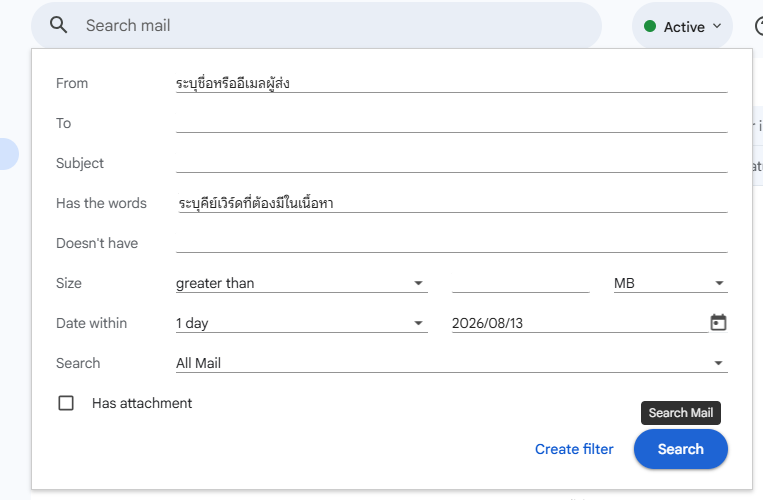
คลิกไอคอน Show search options ที่ขวาสุดของช่อง Search แล้วกรอกข้อมูล:

- From: ระบุชื่อหรืออีเมลผู้ส่ง
- Has the words: ระบุคีย์เวิร์ดที่ต้องมีในเนื้อหา
- Date within: กำหนดช่วงเวลา เช่น 1 day
- จากนั้นกด Search
10.2 คำสั่งค้นหาด่วนที่จำเป็น (Search Operators)
พิมพ์คำสั่งเหล่านี้ลงในช่อง Search ได้ทันที:
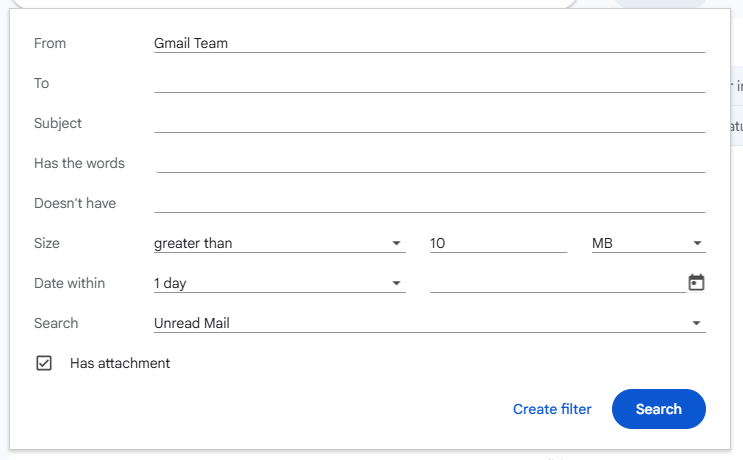
- from:Gmail Team ➔ ค้นหาอีเมลที่ส่งมาจาก Gmail Team
- has:attachment ➔ ค้นหาเฉพาะอีเมลที่มีไฟล์แนบ
- is:unread ➔ ค้นหาอีเมลที่ยังไม่ได้อ่าน
- larger:10m ➔ ค้นหาอีเมลที่มีขนาดใหญ่กว่า 10 Megabytes
11. การสร้างลายเซ็นอิเล็กทรอนิกส์ (Create Email Signatures)
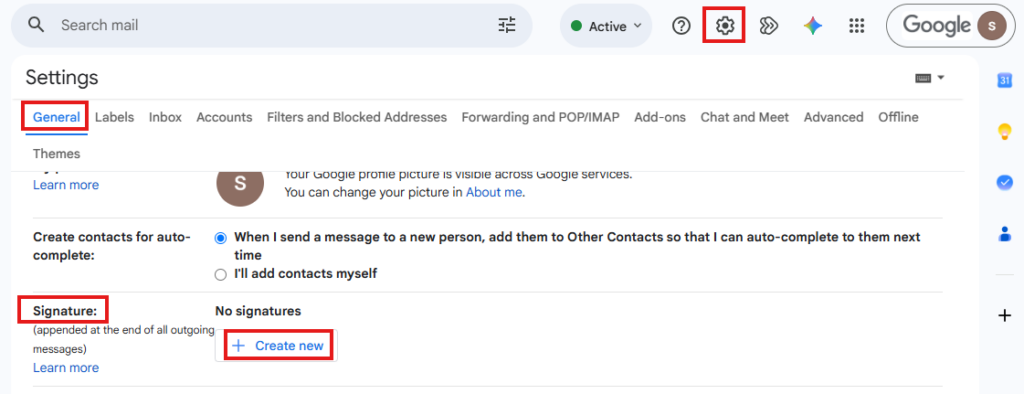
1.ไปที่ Settings (⚙️) >
See All Settings > แท็บ General
2.เลื่อนลงมาหาหัวข้อ Signature >
คลิกปุ่ม Create New
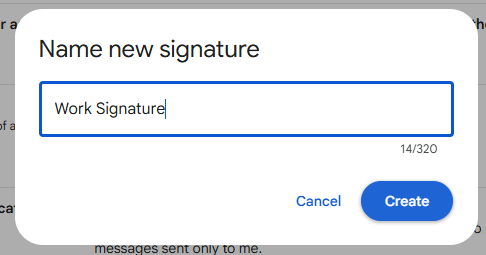
3.ใส่ชื่อตั้งค่า Signature (เช่น Work Signature) >
กด Create
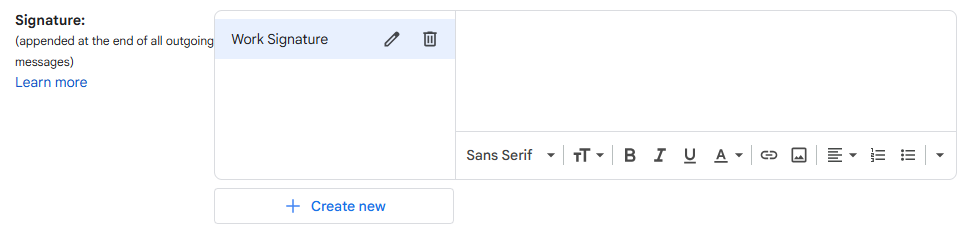
4.ในกล่องข้อความด้านขวา ให้พิมพ์ข้อความ จัดรูปแบบฟอนต์ ใส่สี แทรกลิงก์ หรือใส่โลโก้บริษัท
5.ในส่วน Signature defaults:
- FOR NEW EMAILS USE: เลือก Work Signature (เพื่อให้ติดลายเซ็นอัตโนมัติเมื่อสร้างอีเมลใหม่)
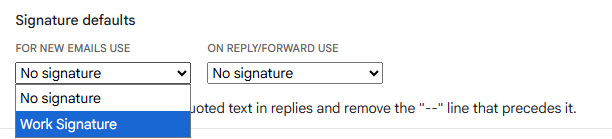
- ON REPLY/FORWARD USE: เลือกประเภทลายเซ็นเมื่อตอบกลับ
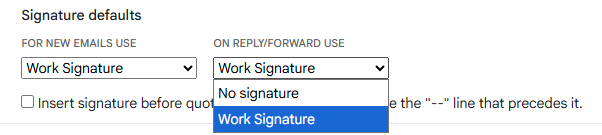
6.เลื่อนลงล่างสุด แล้วกด Save Changes

12. การใช้งานร่วมกับ Google Workspace Side Panel
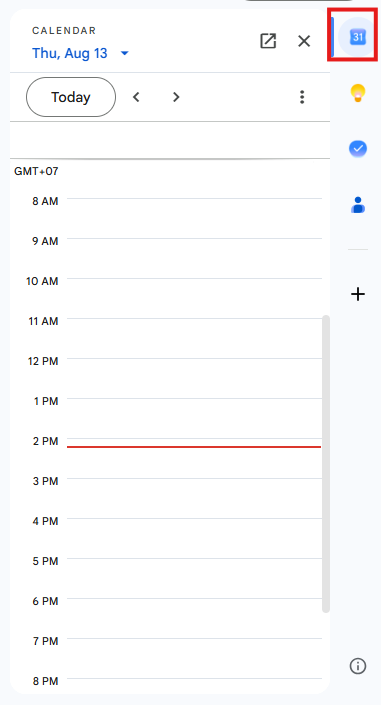
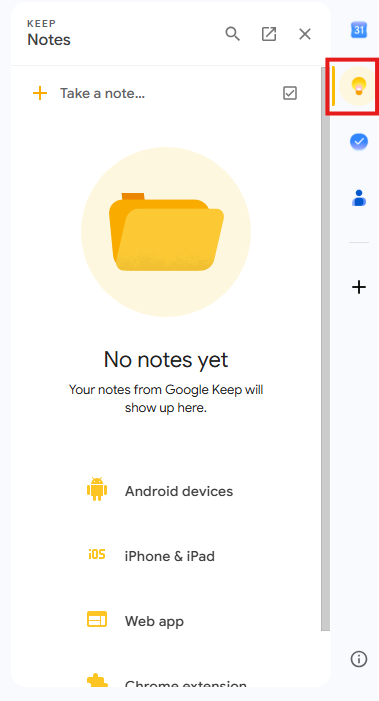
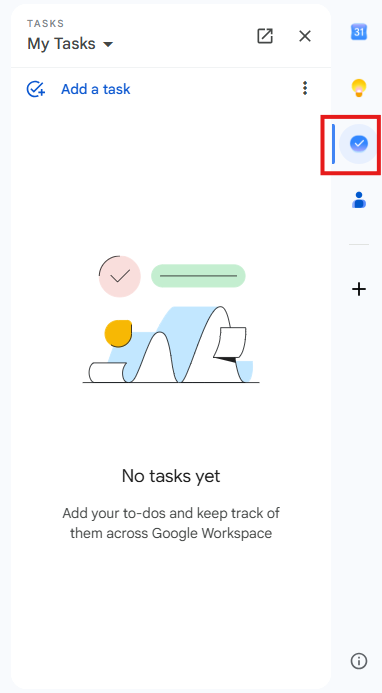
แถบด้านขวาของ Gmail ช่วยให้ทำงานมัลติทาสก์โดยไม่ต้องสลับหน้าจอ:
1.Google Calendar: เช็คตารางงาน กดตอบรับคำเชิญประชุม หรือสร้างนัดหมายใหม่
2.Google Keep: จดบันทึกข้อความด่วน หรือลากเนื้อหาจากอีเมลมาทำเป็นโน้ต
3.Google Tasks: แปลงอีเมลเป็นรายการสิ่งที่ต้องทำ (To-Do List) พร้อมกำหนดวันส่งงาน
Checkpoint & Quiz สรุปความเข้าใจประจำบทเรียน
เพื่อทดสอบความเข้าใจของผู้เรียนหลังจากทำ Lab เสร็จสิ้น: